Inhaltsverzeichnis
- Was sind Anzeigenerweiterungen / Assets?
- 1. Sitelinks, mehr Klickflächen pro Anzeige
- 2. Callouts, kurze Werbe-Highlights
- 3. Strukturierte Snippets: Kategorien auflisten
- 4. Anruferweiterungen, direkt zum Telefon
- 5. Standorterweiterungen, lokale Sichtbarkeit
- 6. Bilderweiterungen, visuelles Storytelling
- 7. Lead-Formular-Erweiterungen, ohne Umweg über Landingpage
- 8. Promotion-Erweiterungen: Aktionen und Rabatte
- 9. Nachrichten-Erweiterungen (Beta): WhatsApp & Messenger
- 10. Automatische Anzeigenerweiterungen, der Geheimtipp
- Wie Google entscheidet, welche Erweiterung erscheint
- Welche Formate wie stark wirken
- Tipps & Tricks für maximalen Effekt
- Die Reihenfolge, in der ich Erweiterungen einrichte
- Fünf Fehler, die ich immer wieder sehe
- Was Erweiterungen mit dem Klickpreis machen
- Wie du prüfst, ob deine Erweiterungen etwas bringen
- Häufig gestellte Fragen
- Quellen & weiterführende Links
Sitelinks, Callouts, Bilder, Lead-Forms & Co., mit den richtigen Assets steigern Sie Ihre Klickrate spürbar, ohne pro Klick mehr zu zahlen. Hier sind die wichtigsten Anzeigenerweiterungen erklärt: jeweils mit konkretem Anwendungsbeispiel und Praxis-Tipp.

Das Wichtigste in Kürze
- Anzeigenerweiterungen (Assets) erhöhen die Klickrate um durchschnittlich 10–15 %, ohne dass sich der Klickpreis erhöht.
- Google spielt nur die Assets aus, die in dem Moment relevant sind. Daher: so viele wie möglich hinterlegen, Google entscheidet was zur Suche passt.
- Mobile sind Anrufer- und Standort-Assets besonders wertvoll, sie senken die Hemmschwelle zur Kontaktaufnahme deutlich.
- Lead-Formulare können oft die Landingpage ersetzen, ideal für lokale Dienstleister, Anwälte, Coaches.
- Mindest-Setup pro Kampagne: 4 Sitelinks, 6 Callouts, 4 strukturierte Snippets.
Wenn Sie Google Ads schalten, ohne Anzeigenerweiterungen zu nutzen, verschenken Sie bis zu 15 % Ihrer Klickrate. Das ist nicht meine Schätzung, sondern eine Größenordnung, die Google selbst kommuniziert. Trotzdem sehe ich in Audits ständig Konten, die nur 2–3 Erweiterungen haben statt der möglichen 8–10. Hier räumen wir das auf.
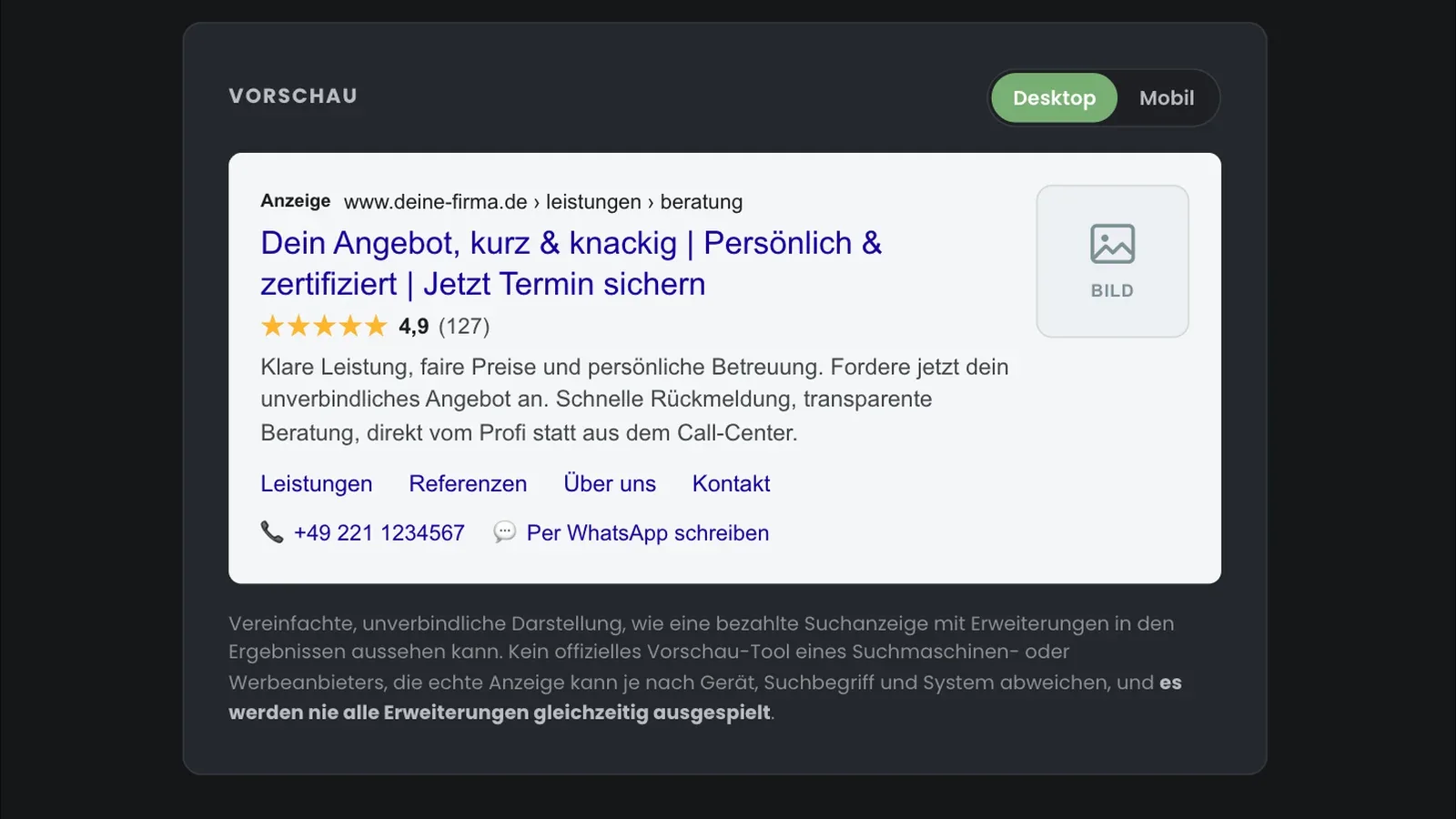
Was sind Anzeigenerweiterungen / Assets?
Sitelinks
Zusätzliche Klickflächen zu wichtigen Unterseiten.
Callouts
Kurze Werbe-Highlights, die Vertrauen schaffen.
Bilderweiterungen
Visuelles Storytelling direkt in der Anzeige.
Standort
Lokale Sichtbarkeit mit Adresse und Karte.
Anzeigenerweiterungen, seit 2022 offiziell Assets genannt, sind Zusatzinformationen, die unter oder neben Ihrer Google-Anzeige erscheinen. Sie machen die Anzeige größer, informativer und vor allem klickfreudiger. Google entscheidet automatisch, welche Assets in welcher Suchsituation eingeblendet werden, und das oft mehrere gleichzeitig.
Das Beste: Sie zahlen nicht extra für Asset-Klicks, der CPC bleibt der gleiche wie für einen Klick auf die Hauptanzeige. Sie bekommen also mehr Anzeigenfläche und mehr Klicks zum gleichen Preis.
1. Sitelinks, mehr Klickflächen pro Anzeige
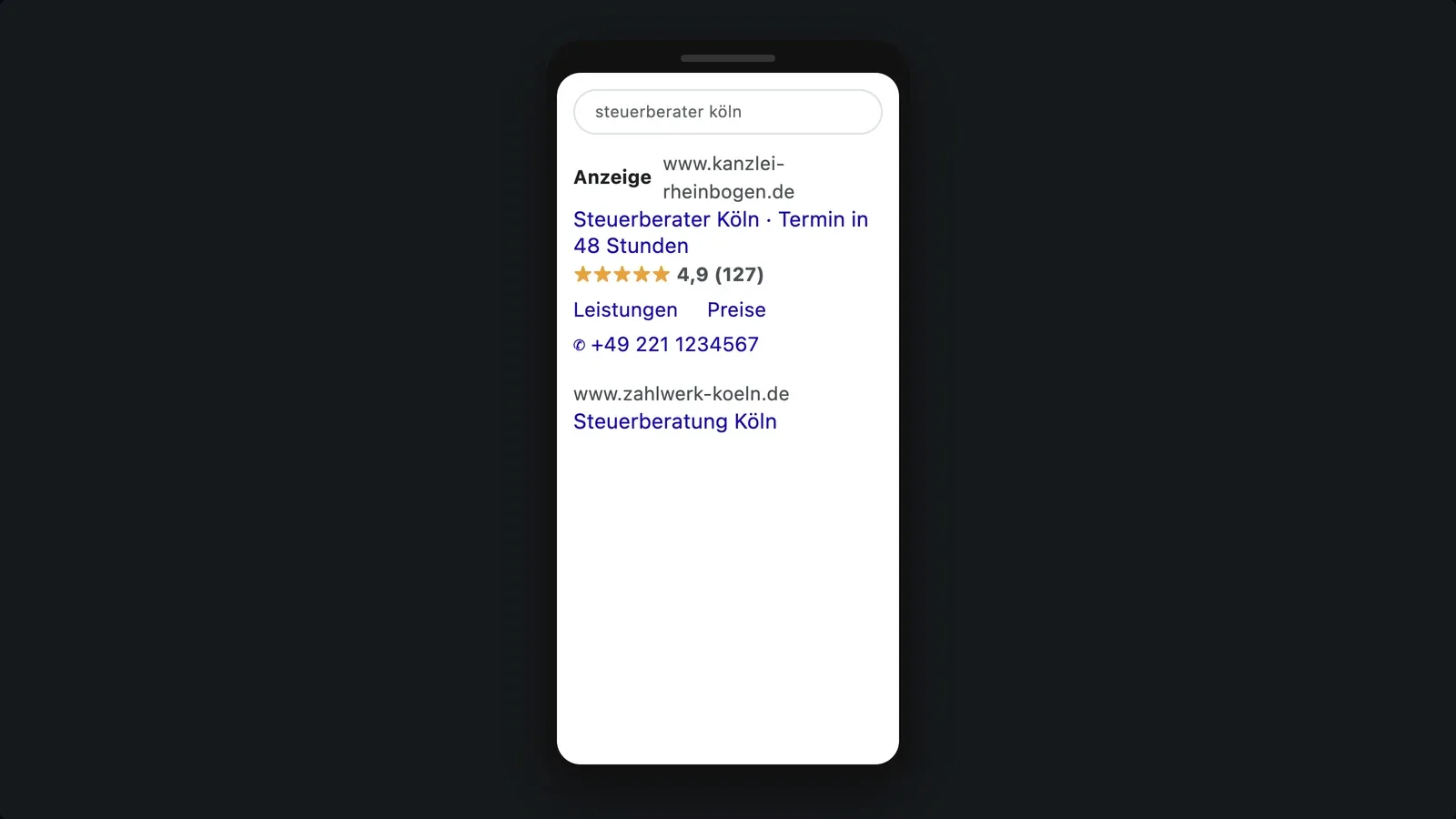
Was es ist: Bis zu 6 zusätzliche Links unter Ihrer Hauptanzeige, jeweils mit kurzem Titel und optional einer 2-zeiligen Beschreibung.
Anwendungsbeispiel: Online-Shop
- Damen-Kollektion
- Herren-Kollektion
- Sale, bis zu 50 %
- Versand & Rückgabe
Wann sinnvoll?
Immer. Sitelinks sollten in jeder Kampagne aktiv sein, mindestens 4 Stück, sonst spielt Google sie kaum aus. Ideal sind Kategorien, Top-Produkte, Top-FAQs oder Kontakt/Beratung.
Praxis-Tipp: Beschreibungen IMMER ausfüllen, sie verdoppeln optisch die Anzeigengröße auf Mobile. Plus: Pro Sitelink eine eigene Conversion tracken (z.B. via UTMs), um zu sehen, welcher Sitelink wirklich performt.
2. Callouts, kurze Werbe-Highlights
Was es ist: Kurze Werbe-Snippets (max. 25 Zeichen) unter der Anzeige, kein Link, nur Text. Sie kommunizieren Vorteile, USPs und Vertrauenssignale.
Anwendungsbeispiel: Lokaler Handwerker
- Kostenloses Erstgespräch
- 24h Notdienst
- Meisterbetrieb seit 1987
- Festpreisgarantie
- 5 Jahre Garantie
Wann sinnvoll?
Praktisch immer: Callouts sind das schnellste Asset zum Aufsetzen und liefern viel Vertrauen pro Pixel. Nutzen Sie sie für USPs, Garantien, Lieferversprechen, Service-Highlights.
Praxis-Tipp: Mindestens 6–8 Callouts hinterlegen. Google rotiert sie automatisch, mehr Auswahl = mehr Matches. Vermeiden Sie generisches Marketing-Geschwafel („Beste Qualität“) und nutzen Sie konkrete Aussagen.
Vier Wörter, die etwas sagen müssen
- „Höchste Qualität"
- „Individuelle Lösungen"
- „Ihr starker Partner"
- „Kompetent und zuverlässig"
- „Antwort in 24 Stunden"
- „Seit 2015 am Markt"
- „Festpreis vorab"
- „Termin in dieser Woche"
Zusatzinformationen sind kurze Belege, keine Werbefloskeln. Vier bis sechs Stück je Kampagne reichen.
3. Strukturierte Snippets: Kategorien auflisten
Was es ist: Listen-Erweiterungen mit vordefinierten Headern wie „Marken“, „Modelle“, „Dienstleistungen“, „Studiengänge“, „Vergünstigungen“.
Anwendungsbeispiel: Sprachschule
Header: Kurse
Werte: Englisch, Spanisch, Französisch, Italienisch, Mandarin
Wann sinnvoll?
Immer dann, wenn Sie ein Sortiment, mehrere Marken oder Service-Kategorien anbieten. Bei Einzel-Produkten oder einem rein definierten Service oft weniger relevant.
Praxis-Tipp: Mindestens 4 Werte pro Header, sonst werden Snippets selten ausgespielt. Wer mehrere Header befüllt (z.B. „Marken“ UND „Service-Optionen“), gibt Google mehr Flexibilität.
Kategorien statt Fließtext
Leistungen
der häufigste Kopf
- Beratung, Umsetzung, Betreuung, Schulung
Marken
im Handel stark
- Die Hersteller, die man bei dir wirklich bekommt
Typen
für Auswahl
- Modelle, Ausführungen, Größen, Varianten
Ein Set mit drei Einträgen wird nicht angezeigt. Vier sind das Minimum.
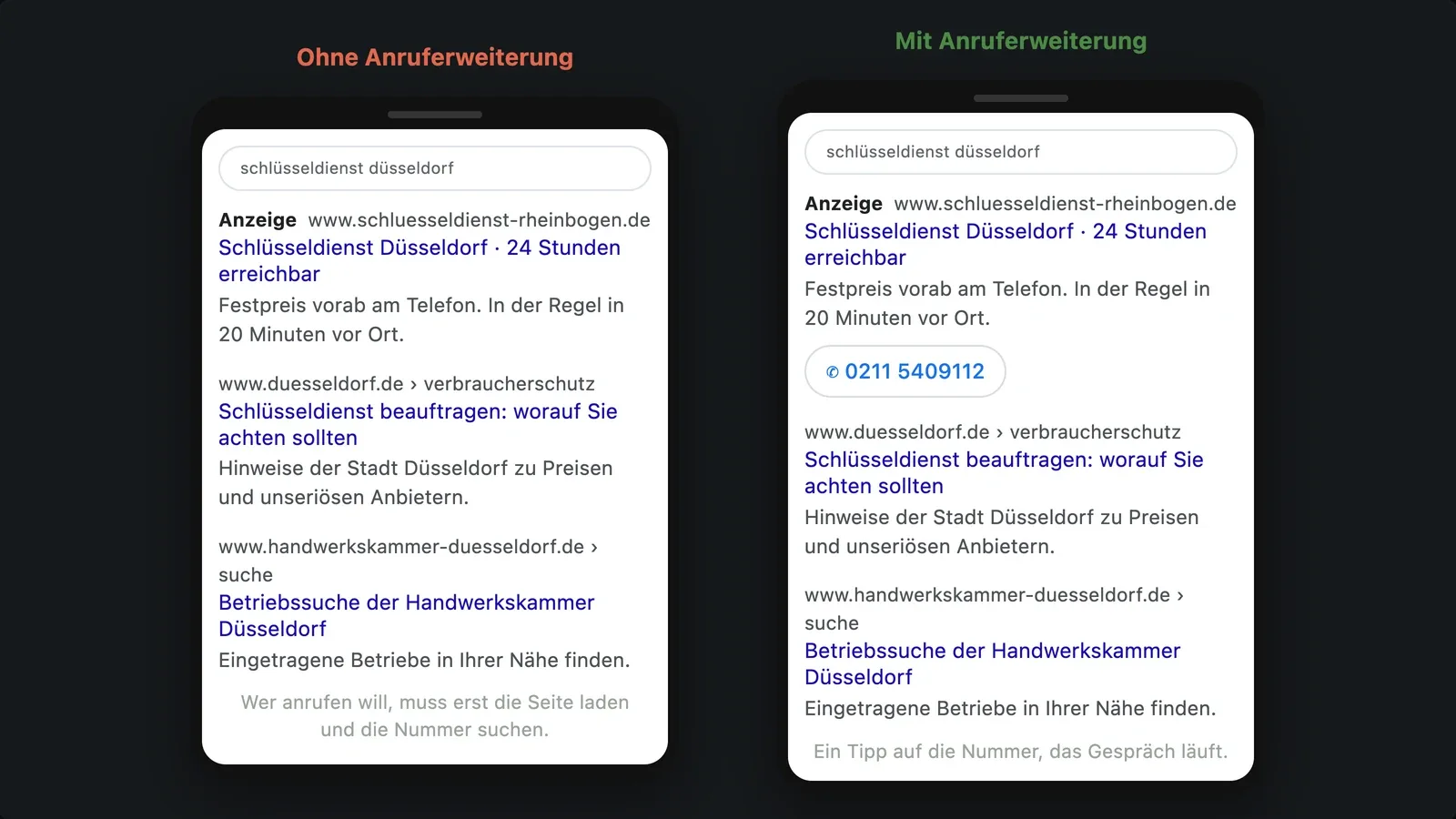
4. Anruferweiterungen, direkt zum Telefon
Was es ist: Eine klickbare Telefonnummer unter der Anzeige, auf Mobile wird sie zum „Jetzt anrufen“-Button.

Anwendungsbeispiel: Kanzlei, Arztpraxis, Notdienst
Nutzer sieht „Beratung anfordern, jetzt anrufen“ mit Ihrer Kanzlei-Nummer und ruft direkt aus dem Suchergebnis an.
Wann sinnvoll?
Immer wenn Sie telefonische Anfragen wollen: Dienstleister, lokale Geschäfte, Beratungs-intensive Branchen, Notdienste. Mobile ist das mit Abstand wertvollste Asset für lokale Conversions.
Praxis-Tipp: Anrufverfolgung aktivieren (Google generiert eine Tracking-Nummer, die Anrufe in Conversions zählt). Plus: Geschäftszeiten hinterlegen, damit die Nummer nur eingeblendet wird, wenn jemand auch abnimmt.
5. Standorterweiterungen, lokale Sichtbarkeit
Was es ist: Adresse, Entfernung zum Nutzer, Karten-Icon und Klickfläche für Routenplanung. Wird über das verknüpfte Google Business Profile gespeist.
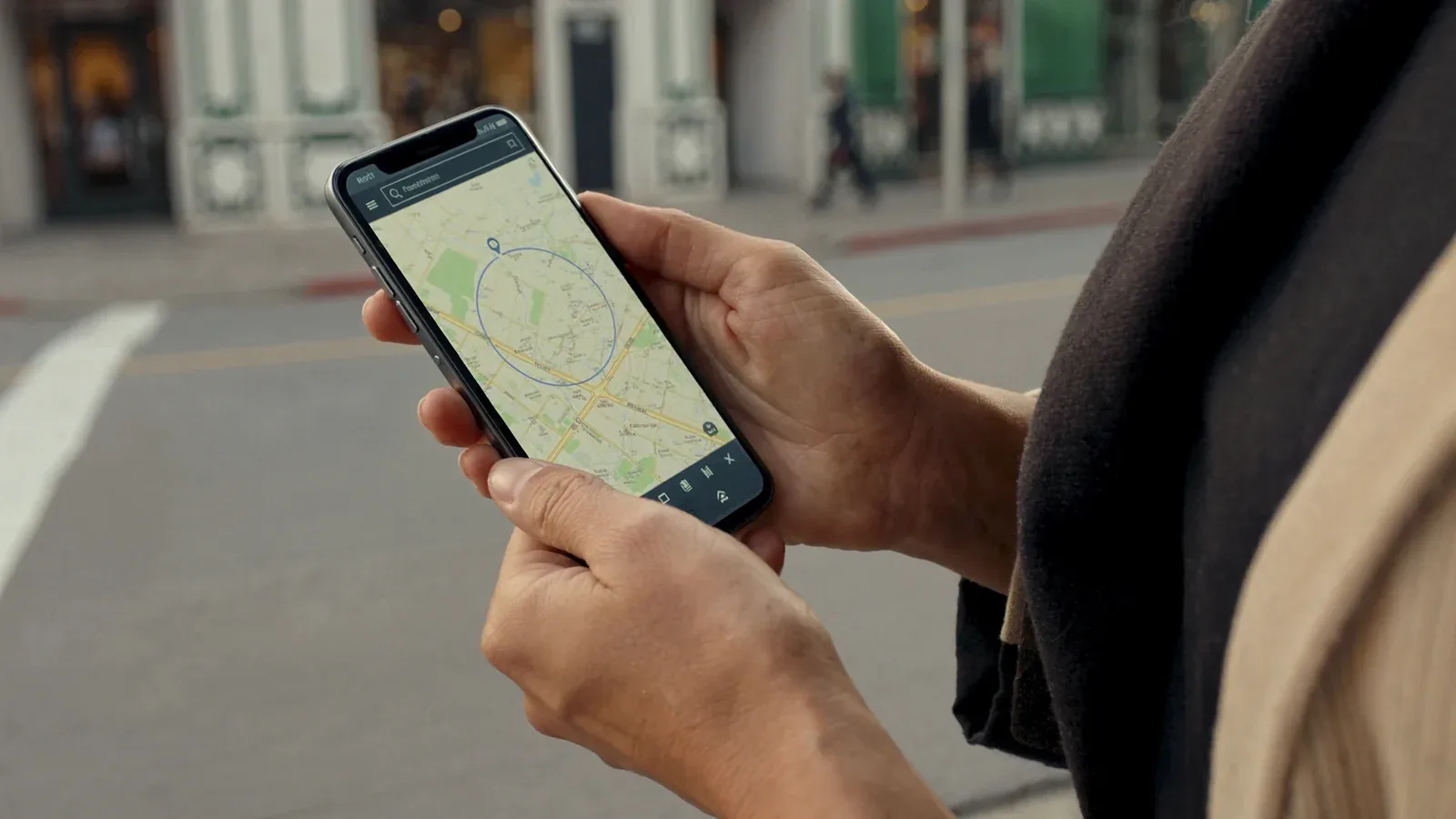
Was zusätzlich in der Anzeige steht
Adresse
direkt sichtbar
- Straße und Ort unter dem Anzeigentext.
Entfernung
vom Standort des Suchenden
- „2,4 km entfernt" wirkt lokal stärker als jedes Werbewort.
Route und Zeiten
ein Tipp genügt
- Navigation startet direkt, Öffnungszeiten kommen aus dem Profil.
Voraussetzung: Das Unternehmensprofil ist mit dem Werbekonto verknüpft.
Anwendungsbeispiel: Café in Düsseldorf
Nutzer sucht „Café in der Nähe“, sieht direkt Ihre Adresse, Entfernung („1,2 km“) und kann mit einem Klick die Route starten.
Wann sinnvoll?
Für alle physischen Standorte: Einzelhandel, Restaurants, Praxen, Studios. Bei reinen Online-Shops nicht relevant.
Praxis-Tipp: Google Business Profile sauber pflegen (Öffnungszeiten, Bilder, Bewertungen), die Standorterweiterung greift direkt darauf zu. Plus: Local SEO und Google Ads profitieren beide von einem aktuellen Profil.
6. Bilderweiterungen, visuelles Storytelling
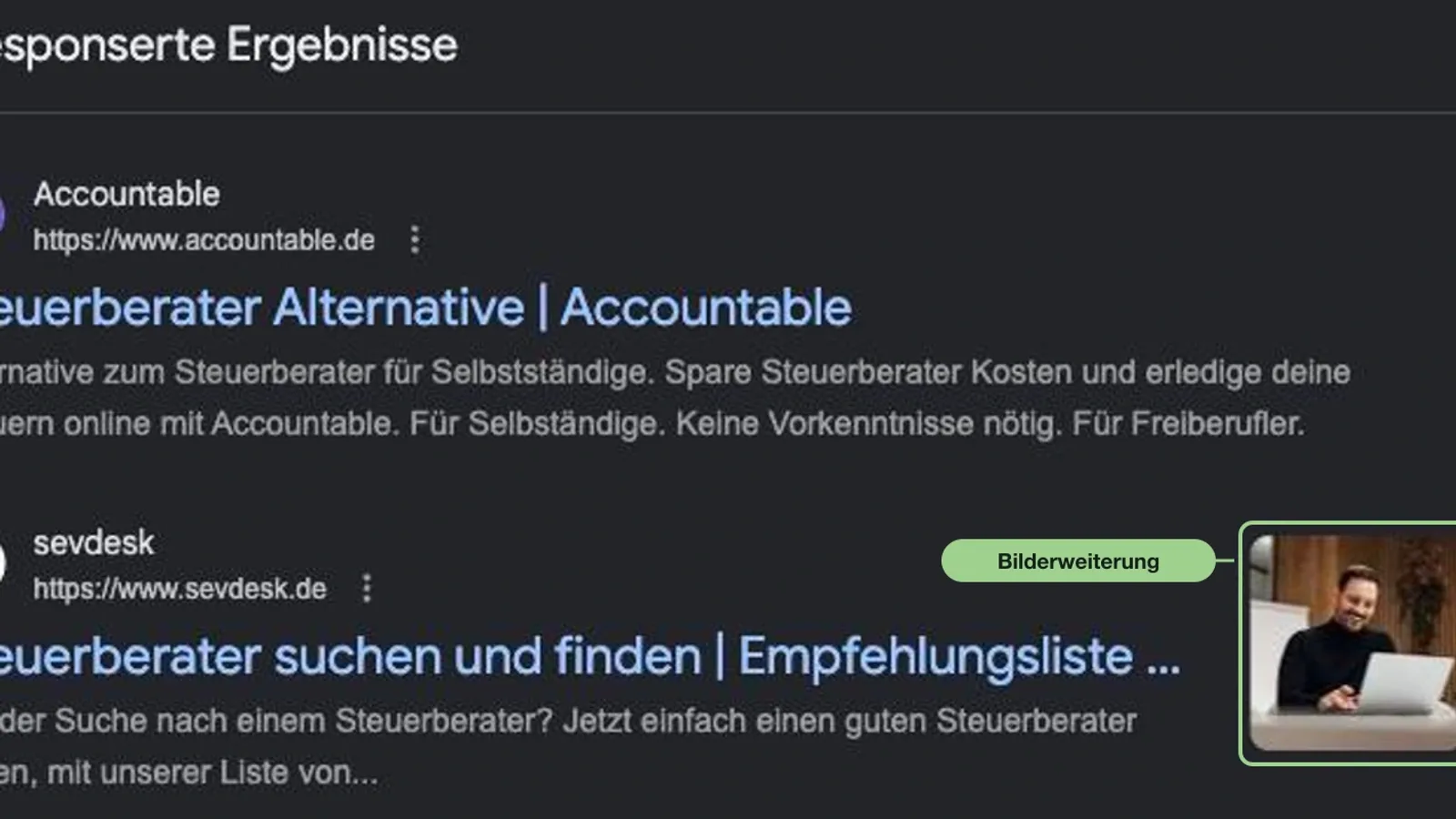
Was es ist: Bis zu 20 quadratische Bilder (1:1 oder 1.91:1), die rechts neben oder über der Anzeige erscheinen. Funktioniert nur in Search-Kampagnen mit Brand-/Generic-Keywords.

Wichtig zu wissen: Bilderweiterungen werden in der Regel erst nach rund 60 Tagen Konto-Aktivität freigeschaltet. Google möchte vorher Vertrauen aufbauen und Performance-Daten sammeln. Wenn Sie also gerade ein neues Konto gestartet haben und das Asset noch nicht auswählbar ist, das ist normal. Einfach abwarten, weiter regelmäßig optimieren, dann erscheint es automatisch.
Anwendungsbeispiel: Hotel
Statt nur Text sieht der Nutzer Bilder von Pool, Lobby, Zimmern. Klick führt direkt zur Buchungsseite.
Wann sinnvoll?
Wenn Sie visuell verkaufbare Produkte oder Erlebnisse anbieten: Hotels, Restaurants, Mode, Möbel, Reise-Angebote. Bei reinen B2B-Beratungs-Services oft weniger wirksam, aber einen Test wert.
Praxis-Tipp: Hochwertige, kontrastreiche Bilder, kein Text drauf (Google lehnt das ab), keine Logos, keine Stock-Fotos die zu generisch wirken. Eigene Produktfotos performen 2–3× besser als Stock-Material.
7. Lead-Formular-Erweiterungen, ohne Umweg über Landingpage
Was es ist: Ein klickbarer Call-to-Action („Angebot anfordern“, „Beratung buchen“) öffnet ein Formular direkt in der Suchergebnis-Seite, ohne dass der Nutzer Ihre Website besuchen muss.
Anwendungsbeispiel: Versicherungsmakler
„Kostenloses Versicherungs-Angebot anfordern“ → Formular mit 3 Feldern (Name, Mail, Telefon) öffnet sich direkt in Google.
Wann sinnvoll?
Für einfache Lead-Generierung: Coaches, Makler, Anwälte, Handwerker. Wenn die Conversion „Kontakt anfragen“ und nicht „Produkt kaufen“ ist. Auch dann sinnvoll, wenn die Landingpage noch nicht optimiert ist.
Praxis-Tipp: Maximal 3–5 Formularfelder. Jedes weitere Feld senkt die Conversion-Rate spürbar. Plus: Leads als Webhook in Ihr CRM oder als E-Mail erhalten, eine schnelle Antwort innerhalb 1h verdoppelt die Abschluss-Wahrscheinlichkeit.
Abkürzung mit Nebenwirkung
- Anfrage direkt aus der Anzeige, ohne Ladezeit.
- Auf dem Handy deutlich mehr abgeschickte Formulare.
- Felder werden teilweise vorausgefüllt.
- Die Anfragen sind oft weniger vorbereitet.
- Kein Eindruck von deiner Arbeit vor dem Kontakt.
- Ohne Anbindung an das CRM bleiben Leads liegen.
Das Lead-Formular spart den Umweg über die Seite. Dafür fehlt der Kontakt, den eine gute Zielseite sonst aufbaut.
8. Promotion-Erweiterungen: Aktionen und Rabatte
Was es ist: Spezielle Erweiterung für zeitlich begrenzte Aktionen: Black Friday, Sommerschlussverkauf, Geburtstags-Rabatt. Mit Datum-Range, Promo-Code und Rabatt-Höhe.
Anwendungsbeispiel: Online-Shop Black Friday
„30 % auf alles: Code: BLACK30, gültig bis 30.11.“
Wann sinnvoll?
Bei echten, zeitlich begrenzten Aktionen, nicht für Dauer-Rabatte. Google honoriert Datum-Ranges; nach Ablauf läuft das Asset automatisch aus.
Praxis-Tipp: Nutzen Sie spezifische Anlässe, die in der Anzeige sofort Aufmerksamkeit erzeugen: „Mother’s Day“, „Cyber Monday“, „End-of-Season“. Sie überraschen mehr als generisches „Sale“ und ziehen ~20 % mehr Klicks.
9. Nachrichten-Erweiterungen (Beta): WhatsApp & Messenger
Was es ist: Eine Beta-Funktion, mit der Nutzer direkt aus der Anzeige eine Chat-Nachricht über WhatsApp oder Facebook Messenger starten können. Statt anrufen oder ein Formular auszufüllen, klicken sie auf das Chat-Icon und schreiben einfach, wie sie es ohnehin täglich tun.

Meine Erfahrung: Ich finde diese Erweiterung wirklich stark. Mobil fällt das Chat-Icon sofort auf, meistens spürbar mehr als ein klassischer Sitelink. Bei Dienstleistern, Handwerkern und lokalen Anbietern, die ich betreue, kommen darüber teils mehr Erstanfragen als über das Telefon. Die Hemmschwelle zu schreiben ist viel niedriger als anzurufen.
Tracking: Was viele nicht wissen, das Tracking läuft verblüffend einfach. Jede gestartete Chat-Konversation wird in Google Ads als Conversion erfasst, ohne dass man WhatsApp/Messenger-API selbst anbinden muss. Sie sehen also direkt im Konto, wie viele Nachrichten aus welcher Anzeige, welcher Kampagne und welchem Keyword kommen. Bisher kam mir das wirklich sehr unkompliziert rüber.
Anwendungsbeispiel: Malerbetrieb mit Anfrage-Hotline
Suchanfrage „maler düsseldorf preise“ → Anzeige zeigt Chat-Symbol → Interessent schreibt direkt in WhatsApp: „Hi, was kostet bei euch ein 80-qm-Wohnzimmer streichen?“ Antwort kommt vom Maler aufs Handy, Termin wird ausgemacht, ohne Formular, ohne Anruf, ohne Reibung.
Wann sinnvoll?
- Wann immer Sie ohnehin per WhatsApp oder Messenger erreichbar sind
- Bei Dienstleistungen mit Erklärungsbedarf (Handwerk, Beratung, lokale Services)
- Wenn Ihre Zielgruppe primär mobil unterwegs ist
- Achtung: Reaktionszeit muss stimmen, wer 6 Stunden später antwortet, hat den Lead verloren
10. Automatische Anzeigenerweiterungen, der Geheimtipp
Was es ist: Erweiterungen, die Google selbst aus Ihren vorhandenen Datenquellen erzeugt, und die in jedem Konto standardmäßig aktiv sind, ohne dass Sie sie aktiv anlegen müssen. Dazu gehören u. a.:
- Automatische Bilder, ziehen sich aus Ihrem Google-Business-Profil oder Ihrer Website
- Dynamische Sitelinks, generiert aus Ihren wichtigsten Landingpages
- Standort-Erweiterungen, greifen automatisch auf Ihr Google-Business-Profil zu
- Verkäufer-Bewertungen, ziehen Trustpilot, Trusted Shops & Co. automatisch in die Anzeige
- Dynamische Snippets, aus Produkt-Feeds und Website-Inhalten
Mein Praxis-Tipp: Weil automatische Erweiterungen standardmäßig laufen, lohnt sich ein regelmäßiger Blick darauf, was Google da konkret zusammenbastelt, und bei Bedarf gezielt einzelne Auto-Assets zu deaktivieren. Die Sektion ist ein bisschen versteckt: Anzeigen und Assets → Assets → drei Punkte oben rechts → „Konto-Einstellungen für Assets“.
Vor allem bei automatischen Bildern lohnt es sich hinzuschauen: Wenn Ihr Google-Business-Profil schöne, professionelle Bilder hat, ergänzt Google die Anzeigen kostenlos um genau diese Motive, ohne dass Sie selbst Bilder hochladen müssen. Das ist einer der Gründe, warum sich ein gepflegtes Google-Business-Profil auch für reine Search-Werbung lohnt.
Wann es Sinn macht, einzelne Auto-Erweiterungen abzuschalten: Wenn die automatisch gezogenen Inhalte nicht zur jeweiligen Kampagne passen. Klassisches Beispiel aus der Praxis: Ein Fotograf bietet Hochzeitsfotografie an, hat im Google-Business-Profil aber auch Bilder aus den Bereichen Boudoir- und Babyfotografie. Werden diese Motive automatisch in einer Hochzeits-Anzeige eingeblendet, wirkt das schlicht unpassend und kann Klicks und Conversions kosten. In so einem Fall ist es klüger, die automatischen Bilder gezielt zu deaktivieren, oder konsequent nur die Motive im Business-Profil zu pflegen, die zu allen beworbenen Leistungen passen.
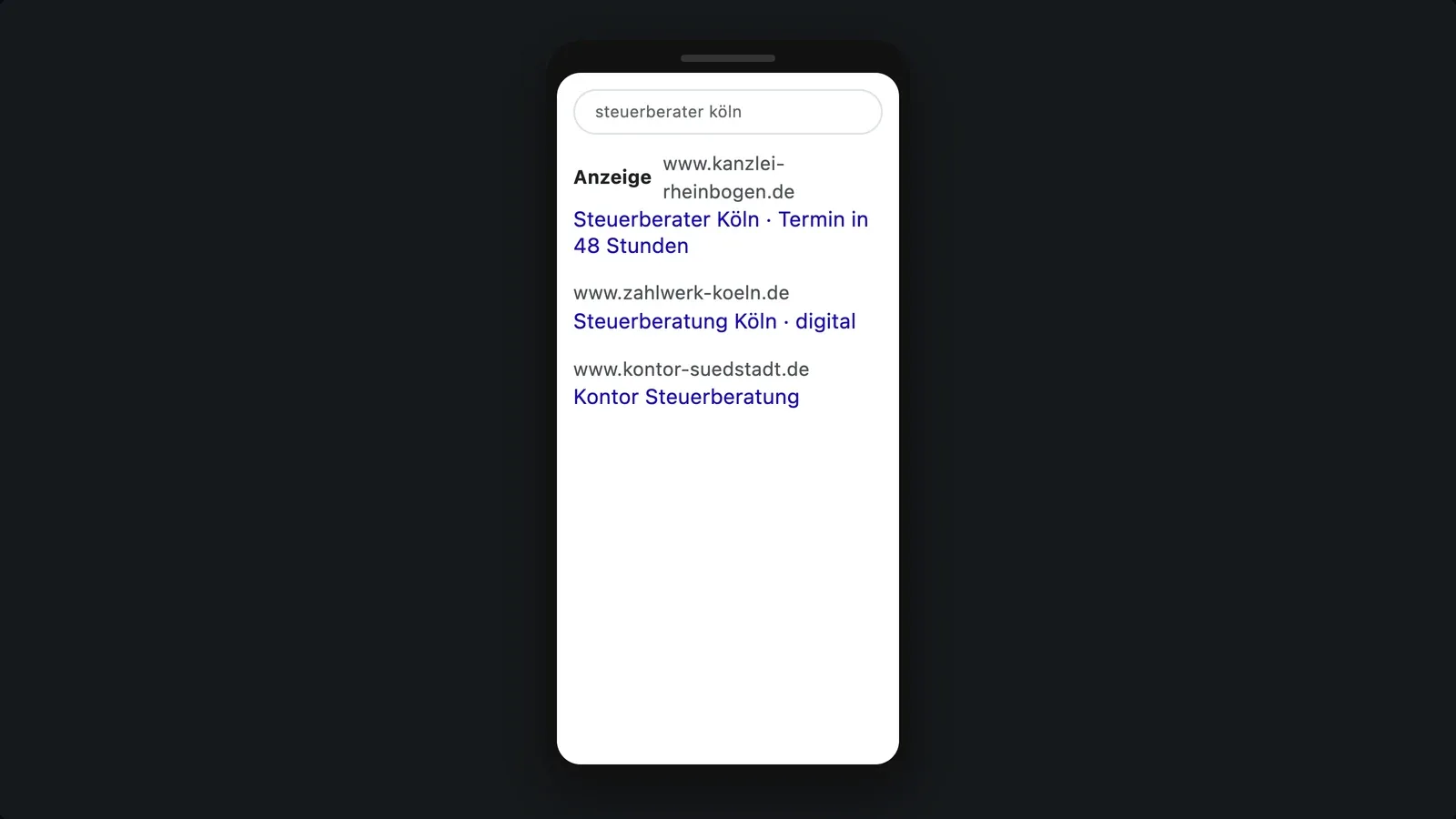
Anwendungsbeispiel: Lokaler Steuerberater
Nutzer sucht „steuerberater krefeld“ → Anzeige zeigt automatisch das Foto der Kanzlei (aus dem Business-Profil), den 4,8-Sterne-Score (aus Google Reviews) und die Entfernung zum Standort, ohne dass im Konto auch nur ein Asset manuell gepflegt wurde.
Wann sinnvoll?
- Immer aktivieren und regelmäßig prüfen, was Google zusammenstellt
- Vorher das Google-Business-Profil aufräumen, darüber zieht Google die Daten
- Bei stark regulierten Branchen (Recht, Pharma, Finanzen) einzelne Auto-Assets ggf. deaktivieren
- Auch ohne aktiv eingebaute Bilderweiterungen kann Ihre Anzeige so visuell wirken
Wie Google entscheidet, welche Erweiterung erscheint
Du legst Erweiterungen an, aber du bestimmst nicht, welche ausgespielt wird. Google entscheidet bei jeder Auktion neu, und zwar nach zwei Kriterien: erwartete Wirkung auf die Klickrate und verfügbarer Platz auf dem Bildschirm.
Das erklärt eine Beobachtung, die viele verunsichert: Auf dem Rechner erscheinen vier Zusatzzeilen, auf dem Handy nur eine. Der Platz ist begrenzt, und Google zeigt das, was in dieser Situation am meisten bringt.
Wichtig dabei: Erweiterungen erscheinen erst ab einem bestimmten Anzeigenrang. Wer weit unten steht, bekommt sie gar nicht angezeigt. Das ist einer der Gründe, warum Qualitätsarbeit und Erweiterungen zusammengehören und nicht nacheinander erledigt werden.
Praktische Folge: Lege lieber mehr Erweiterungen an, als du für nötig hältst, und lass Google auswählen. Was nicht ausgespielt wird, kostet nichts. Was fehlt, kann auch nicht gewinnen.
Welche Formate wie stark wirken
Die Reihenfolge verschiebt sich je nach Geschäft. Im Handel wirken Bilder und Preise stärker, bei Dienstleistungen die Anruferweiterung, im B2B die Sitelinks auf Referenzen und Fallbeispiele.
Was in allen Konten gilt: Sitelinks ohne Beschreibungszeile verschenken die Hälfte der Wirkung. Zwei kurze Zeilen unter jedem Sitelink kosten fünf Minuten und vergrößern die Anzeige spürbar.
Tipps & Tricks für maximalen Effekt
Praxis-Tipp
Aktiviere möglichst viele passende Assets: Google testet automatisch die beste Kombination. Mehr Auswahl bedeutet mehr Klickfläche, ohne Mehrkosten pro Klick.
- Auf Account-Ebene starten. Sitelinks und Callouts auf Account-Ebene hinterlegen, dann pro Kampagne überschreiben. Spart Zeit und stellt sicher, dass Mindest-Setup überall greift.
- Asset-Performance regelmäßig prüfen. In Google Ads unter Anzeigen & Erweiterungen → Erweiterungen sehen Sie die CTR jedes Assets. Niedrig-Performer austauschen, nicht nur ergänzen.
- Saisonale Assets bewusst ein-/ausschalten. Black Friday, Weihnachten, Sommer: Promotion-Assets gehören in jeden saisonalen Kalender.
- Mobile-spezifische Assets nutzen. Anrufer- und Standort-Erweiterungen für Mobile priorisieren. Desktop-Suche hat selten den gleichen lokalen/sofortigen Bedarf.
- Mit Performance Max kombinieren. Auch in Performance Max-Kampagnen sind alle Assets nutzbar: PMax verteilt sie automatisch über Search, YouTube, Display und Discover.
- A/B-Test mit verschiedenen Sitelink-Sets. Zwei Sets parallel laufen lassen (über Anzeigengruppen-Ebene) und nach 30 Tagen vergleichen.
Mehr Tiefe rund um Google-Ads-Optimierung finden Sie in meinem Artikel zu Quality Score & Klickpreise senken sowie in der laufenden Update-Übersicht zu Performance Max & AI Max. Wer einen kostenlosen Check seiner aktuellen Asset-Konfiguration möchte, kann sich gerne als Google Ads Freelancer mit mir in Verbindung setzen.
Die Reihenfolge, in der ich Erweiterungen einrichte
In einem neuen Konto arbeite ich diese Reihenfolge ab. Sie dauert etwa eine Stunde und ist danach für Monate erledigt.
- 1
Sitelinks, sechs Stück
Die sechs wichtigsten Unterseiten, jede mit zwei Beschreibungszeilen. Keine allgemeinen Ziele wie die Startseite.
- 2
Zusatzinformationen, vier bis sechs
Kurze Vorteile ohne Werbefloskeln: Lieferzeit, Erfahrung, Garantie, Region. Jeweils unter 25 Zeichen.
- 3
Anruferweiterung mit echten Zeiten
Nur die Zeiten hinterlegen, in denen wirklich jemand rangeht. Nichts ärgert mehr als ein Anruf ins Leere.
- 4
Standort verknüpfen
Sobald es ein Ladenlokal oder Büro gibt, das Unternehmensprofil mit dem Konto verbinden.
- 5
Strukturierte Snippets, zwei Sets
Zum Beispiel Leistungen und Marken. Mindestens vier Einträge je Set, sonst wird es nicht ausgespielt.
- 6
Bilder ergänzen
Vier bis sechs echte Aufnahmen, quadratisch und im Querformat. Keine Grafiken mit viel Text.
Was danach kommt, hängt vom Geschäft ab: Preiserweiterungen im Handel, Lead-Formulare bei erklärungsbedürftigen Angeboten, Aktionen zu bestimmten Anlässen.
Praxis-Tipp
Erweiterungen auf Kontoebene anlegen, nicht je Kampagne. So gelten sie überall, und du pflegst sie an einer Stelle. Abweichungen setzt du dann gezielt auf Kampagnenebene darüber.
Fünf Fehler, die ich immer wieder sehe
- Sitelinks, die alle auf dieselbe Seite zeigen. Das ist kein zusätzlicher Weg, sondern eine Wiederholung.
- Zusatzinformationen, die aus Werbefloskeln bestehen: „höchste Qualität", „individuelle Lösungen". Sie belegen nichts und wirken entsprechend.
- Anruferweiterung ohne Zeitplan. Nachts angerufen zu werden, wenn niemand da ist, kostet den Kunden, nicht den Klick.
- Erweiterungen einmal anlegen und nie prüfen. Im Bericht zu den Assets sieht man, welche ausgespielt und geklickt werden, und welche nur Platz belegen.
- Alle Formate gleichzeitig aktivieren, ohne Inhalte dafür zu haben. Halb ausgefüllte Erweiterungen werden nicht ausgespielt und erwecken den Eindruck, das Format bringe nichts.
Der letzte Punkt ist der häufigste Grund für den Satz, Erweiterungen würden bei einem selbst nicht funktionieren. In fast allen Fällen, die ich geprüft habe, waren sie schlicht unvollständig eingerichtet.
Was Erweiterungen mit dem Klickpreis machen
Erweiterungen sind nicht nur Fläche, sie wirken auf den Preis. Der Grund ist der Anzeigenrang: In ihn fließt die erwartete Wirkung der Erweiterungen ein. Eine Anzeige, die mit Zusatzzeilen mehr Klicks erwarten lässt, kann dieselbe Position mit einem niedrigeren Gebot erreichen.
In der Praxis sehe ich nach dem vollständigen Einrichten häufig eine um zehn bis zwanzig Prozent höhere Klickrate, und in der Folge sinkende Klickpreise. Das ist keine Garantie, aber es ist der Grund, warum dieser Punkt in jedem Konto-Audit ganz oben steht.
Was dabei oft übersehen wird: Der Effekt wirkt auf alle Keywords einer Kampagne gleichzeitig. Eine Stunde Arbeit an den Erweiterungen wirkt damit breiter als jede Optimierung an einem einzelnen Anzeigentext. Die Zusammenhänge stehen ausführlich in Quality Score verbessern.
Und noch ein praktischer Hinweis: Erweiterungen zählen auch dann als Klick, wenn jemand statt auf die Überschrift auf einen Sitelink klickt. Der Preis ist derselbe, das Ziel ein anderes. Deshalb lohnt es sich, für jeden Sitelink eine Seite zu wählen, die für sich genommen verkaufen kann.
Wie du prüfst, ob deine Erweiterungen etwas bringen
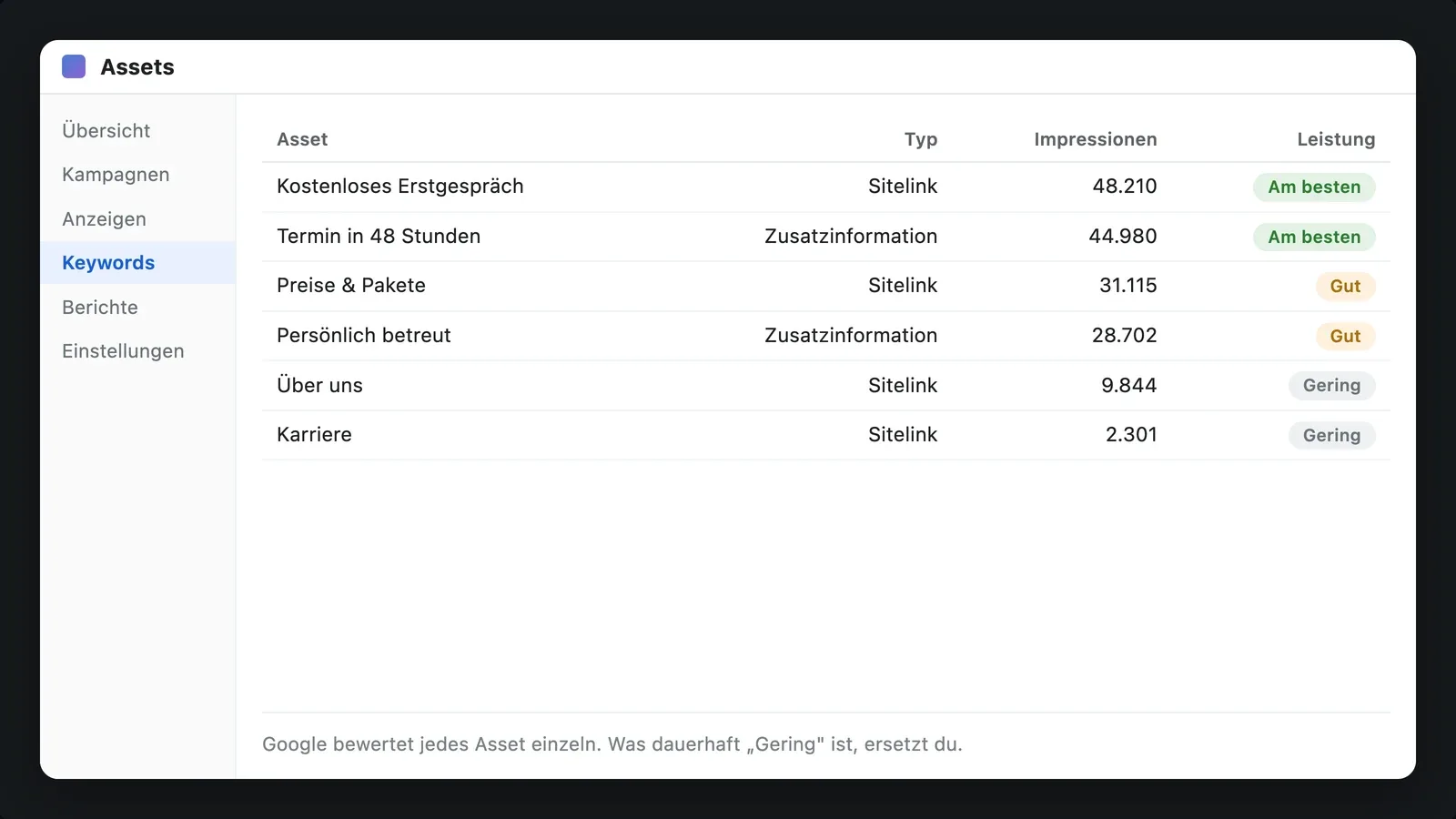
Im Konto gibt es einen eigenen Bericht für Assets. Dort steht je Erweiterung, wie oft sie ausgespielt wurde und wie sie im Vergleich zu den anderen abschneidet, mit einer Bewertung von „am besten" bis „unterdurchschnittlich".

Ich schaue dort einmal im Quartal hinein und mache genau zwei Dinge: alles ersetzen, was dauerhaft unterdurchschnittlich läuft, und alles ergänzen, wo Google gar keine Auswahl hat, weil nur eine Variante hinterlegt ist.
Was der Bericht nicht kann, ist ein sauberer Vergleich mit und ohne Erweiterung. Wer das wirklich messen will, muss den Zeitraum vor und nach der Einrichtung gegenüberstellen und darauf achten, dass sonst nichts geändert wurde.
Der letzte Punkt ist der häufigste Grund für den Satz, Erweiterungen würden bei einem selbst nicht funktionieren. In fast allen Fällen, die ich geprüft habe, waren sie schlicht unvollständig eingerichtet.
Zwei Zeilen oder acht
- Überschrift und Beschreibung, mehr nicht.
- Nur ein Weg auf die Website.
- Wird bei knappem Anzeigenrang schnell unsichtbar.
- Sitelinks mit eigener Beschreibungszeile.
- Zusatzinformationen, Snippets, Anruf und Standort.
- Höhere erwartete Klickrate, dadurch günstigere Klicks.
Erweiterungen sind kein Zubehör. Sie entscheiden mit, wie viel Fläche deine Anzeige überhaupt bekommt.
Häufig gestellte Fragen
Kosten Anzeigenerweiterungen extra Geld?
Nein. Sie zahlen denselben CPC, den Sie auch für einen Klick auf die Hauptanzeige zahlen. Mehr Klickfläche und mehr Klicks zum gleichen Preis, deshalb sind Assets der wirtschaftlichste Hebel in Google Ads.
Wie viele Erweiterungen sollte ich mindestens hinterlegen?
Faustregel: 4 Sitelinks (mit Beschreibungen), 6–8 Callouts, 4 strukturierte Snippets pro Header. Anrufe und Standort kommen je nach Geschäftsmodell dazu. Bilder und Lead-Forms ergänzen, wenn sinnvoll.
Werden alle Erweiterungen immer angezeigt?
Nein. Google entscheidet je Suchanfrage, welche Assets ausgespielt werden, meist 2–4 gleichzeitig. Mehr hinterlegte Assets = mehr Treffer-Wahrscheinlichkeit pro Suche.
Kann ich Erweiterungen pro Anzeigengruppe individualisieren?
Ja. Sitelinks, Callouts, Snippets, Bilder und Promotions können auf Konto-, Kampagnen- und Anzeigengruppen-Ebene gesetzt werden. Die spezifischste Ebene überschreibt jeweils die allgemeinere.
Performance Max und Erweiterungen, wie greift das zusammen?
In PMax sind Asset-Gruppen das Pendant zu Anzeigenerweiterungen: Sitelinks, Callouts, Bilder etc. werden alle in den Asset-Pool geladen, und Google verteilt sie automatisch über Search, YouTube, Display und Discover.
Quellen & weiterführende Links
- Google Ads-Hilfe: Assets & Anzeigenerweiterungen, offizielle Übersicht aller Asset-Typen
- Google Ads-Hilfe: Sitelink-Assets: Details zur Konfiguration und Best Practices
- Google Ads-Hilfe: Lead-Form-Assets: Setup und Webhook-Anbindung
- Search Engine Land: Google Ads Coverage, laufende Berichterstattung zu neuen Asset-Features