 Jan Philipps
Zusammenfassung lesen
Kurz gesagt: Website-Sicherheit ist vor allem Routine. Updates, sichere Zugänge, wenige Erweiterungen und regelmäßige Sicherungen lösen den Großteil der Probleme.
Auch kleine Seiten sind Ziele
Viele denken, ihre Seite sei zu klein, um angegriffen zu werden. Das Problem ist, dass Angriffe meist automatisch laufen. Programme durchsuchen das Netz nach bekannten Lücken, etwa nach einer veralteten Version eines Plugins.
Gefunden wird, wer nicht aktualisiert, egal wie groß die Website ist. Die bekannteste Übersicht der häufigsten Risiken sind die OWASP Top 10, ganz oben stehen in der Ausgabe 2025 Fehler bei der Zugriffskontrolle und Fehlkonfigurationen.
Die häufigsten Schwachstellen bei kleinen Websites sind veraltete Software, schwache Zugänge, zu viele Erweiterungen, fehlende Sicherungen, offene Formulare und Geheimnisse im Code.
Ungeprüfter Code
Ein unterschätztes Risiko ist Code, den niemand geprüft hat, egal ob selbst geschrieben, aus einem Forum kopiert oder mit einem Werkzeug erzeugt.
Typisch sind:
- Passwörter oder API-Schlüssel direkt im Code
- veraltete Bibliotheken
- Formulare, die Eingaben nicht prüfen
GitHub warnt deshalb ausdrücklich vor fest hinterlegten Zugangsdaten. Meine Faustregel: Bau nichts ein, was du nicht verstehst, und lass eigenen Code vor dem Livegang prüfen.
Absichern und selbst prüfen
Für WordPress gibt es eine offizielle Anleitung zum Absichern. Dazu gehören regelmäßige Updates, das Löschen ungenutzter Plugins, Zwei-Faktor-Anmeldung, Sicherungen außerhalb des Servers und HTTPS auf der ganzen Website.
Selbst prüfen kannst du vieles mit kostenlosen Werkzeugen:
- der Google Search Console
- dem Safe-Browsing-Transparenzbericht von Google
- SSL Labs
- dem Mozilla HTTP Observatory
Wenn doch etwas passiert
Und wenn doch etwas passiert ist: sofort alle Zugänge ändern, ein sauberes Backup einspielen, die Lücke schließen und in der Search Console die Überprüfung beantragen.
Mein Rat zum Schluss: Leg dir einen festen Rhythmus für Updates und Sicherungen an, zum Beispiel einmal pro Woche, und schau regelmäßig in die Search Console. Vorbeugen ist fast immer günstiger als eine Bereinigung danach.
Inhaltsverzeichnis
- Warum auch kleine Websites angegriffen werden
- Die häufigsten Schwachstellen bei kleinen Websites
- Risiko: Code, den niemand geprüft hat
- WordPress absichern
- Backups: die gängigen Lösungen für WordPress und Shops
- Login schützen und Angriffe abwehren
- So prüfst du deine Website selbst
- Was tun, wenn die Website gehackt wurde?
- Häufige Fragen
- Fazit
- Quellen
Website-Sicherheit auf einen Blick
Warum das wichtig ist
Automatische Programme suchen ständig nach bekannten Lücken, egal wie klein die Website ist. Eine gehackte Seite bringt Spam im Google-Index, Weiterleitungen auf fremde Seiten oder eine Warnung im Browser.
Darauf kommt es an
- Updates: Sicherheitsupdates sofort, alle anderen in festem Rhythmus, etwa wöchentlich. Vorher eine Sicherung anlegen.
- Plugins aufräumen: alles löschen, was nicht gebraucht wird, nicht nur deaktivieren.
- Zugänge: starke Passwörter, Zwei-Faktor-Anmeldung, alte Nutzerkonten entfernen und Fehlversuche beim Login begrenzen.
- Backups: regelmäßig außerhalb des Servers sichern und die Wiederherstellung einmal auf einer Testumgebung ausprobieren.
- Eigener Code: keine Schlüssel im Klartext. Formulare und Erweiterungen vor dem Livegang prüfen lassen.
- Selbst prüfen: Search Console, Google Safe Browsing, SSL Labs und Mozilla HTTP Observatory sind kostenlos.
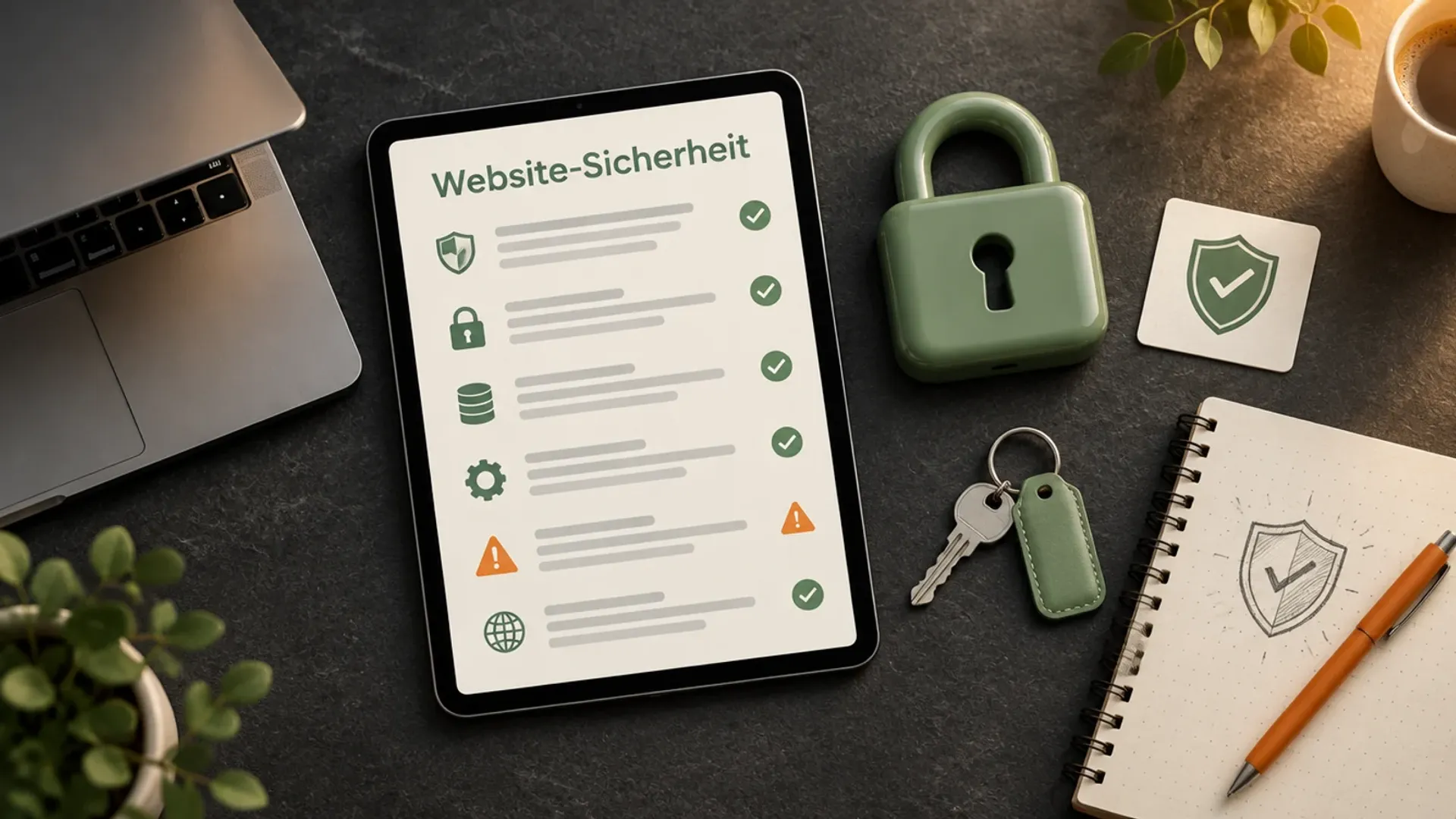
Eine Website ist heute schnell online. Weniger schnell geht es, wenn sie gehackt wurde: Spam-Seiten im Google-Index, Weiterleitungen auf fremde Seiten oder eine Warnung im Browser. In diesem Beitrag zeige ich, wie du die Sicherheit deiner Website selbst prüfst, welche Lücken am häufigsten sind und was in die regelmäßige Pflege gehört.
Warum auch kleine Websites angegriffen werden
Viele denken: Meine Seite ist doch viel zu klein, wer sollte die angreifen? Das Problem ist, dass Angriffe meist nicht gezielt laufen. Automatisierte Programme durchsuchen das Netz nach bekannten Schwachstellen, zum Beispiel nach einer bestimmten Version eines Plugins mit einer bekannten Lücke. Gefunden wird, wer nicht aktualisiert, ganz egal wie groß die Website ist.
Die bekannteste Übersicht der häufigsten Risiken sind die OWASP Top 10. Die gemeinnützige Organisation OWASP beschreibt sie als Standard-Dokument für Entwickler und Sicherheit von Webanwendungen. Ganz oben stehen in der Ausgabe 2025 Fehler bei der Zugriffskontrolle und Fehlkonfigurationen.

Die häufigsten Schwachstellen bei kleinen Websites
Worauf ich bei jeder Prüfung schaue
Veraltete Software
WordPress, Theme und Plugins ohne aktuelle Updates.
Schwache Zugänge
Einfache Passwörter, kein zweiter Faktor, alte Nutzerkonten.
Zu viele Erweiterungen
Jedes Plugin ist eine mögliche Lücke, auch deaktivierte.
Fehlende Sicherungen
Kein aktuelles Backup, wenn doch etwas passiert.
Offene Formulare
Formulare ohne Spamschutz und ohne Prüfung der Eingaben.
Geheimnisse im Code
Passwörter oder API-Schlüssel direkt im Quelltext.
Risiko: Code, den niemand geprüft hat
Ob ein Formular selbst programmiert, ein Code-Schnipsel aus einem Forum kopiert oder eine kleine Anwendung mit einem KI-Werkzeug erstellt wurde, wie ich es im Beitrag Website mit KI erstellen beschreibe: Code, den niemand geprüft hat, ist ein typisches Einfallstor. Die häufigsten Fallstricke:
- Schlüssel im Klartext: API-Schlüssel oder Passwörter stehen direkt im Code, damit es schnell funktioniert. Landet der Code öffentlich, etwa auf GitHub, ist der Schlüssel für jeden sichtbar.
- Veraltete Pakete: Eingebundene Bibliotheken sind nicht auf dem neuesten Stand oder enthalten bekannte Lücken.
- Ungeprüfte Eingaben: Formulare oder Suchfelder nehmen Eingaben an, ohne sie zu prüfen.
- Niemand fühlt sich zuständig: Der Code läuft, aber keiner versteht ihn genau oder spielt Updates ein.
GitHub beschreibt das Problem mit Schlüsseln im Code sehr deutlich: Werden Anmeldeinformationen fest im Code hinterlegt, werden sie zum Ziel für unbefugten Zugriff. Deshalb gibt es dort eine automatische Geheimnisüberprüfung.

Faustregel für eigenen Code
Bau keinen Code ein, den du nicht verstehst. Lass eigene Erweiterungen, Formulare und Schnittstellen vor dem Livegang von jemandem prüfen, der sich auskennt.
WordPress absichern
WordPress betreibt laut W3Techs rund 40 % aller Websites und ist deshalb auch ein beliebtes Ziel. Die gute Nachricht: Das System selbst gilt als gut gepflegt, und mit ein paar Grundregeln bist du auf der sicheren Seite. WordPress hat dafür eine eigene Anleitung zum Absichern veröffentlicht.

Grundschutz für WordPress
- 1
Updates einspielen
WordPress, Theme und Plugins aktuell halten, am besten mit festem Rhythmus.
- 2
Plugins aufräumen
Alles löschen, was nicht gebraucht wird, nicht nur deaktivieren.
- 3
Zugänge sichern
Starke Passwörter, Zwei-Faktor-Anmeldung, alte Nutzer entfernen.
- 4
Sicherungen anlegen
Regelmäßige Backups außerhalb des Servers und testen, ob die Wiederherstellung klappt.
- 5
HTTPS überall
Die ganze Website verschlüsselt ausliefern, ohne gemischte Inhalte.
Wie wichtig der feste Update-Rhythmus ist, zeigt ein Beispiel aus dem Oktober 2026: Am 6. Oktober ist WordPress 7.1.3 erschienen. Das Update schließt laut WordPress sieben Sicherheitslücken und behebt vier Fehler. WordPress empfiehlt, die Website sofort zu aktualisieren. Ist das automatische Hintergrund-Update aktiv, startet die Aktualisierung von selbst. Ob deine Website schon auf dem neuesten Stand ist, siehst du im Dashboard unter „Aktualisierungen“.

Backups: die gängigen Lösungen für WordPress und Shops
Eine Sicherung ist die Versicherung für den Ernstfall. Wichtig sind zwei Dinge: Sie liegt nicht nur auf demselben Server wie die Website, und die Wiederherstellung funktioniert wirklich. Welche Lösung passt, hängt vom System ab.
Gängige Backup-Lösungen nach System
Stand: Oktober 2026, Angaben aus wordpress.org und der Shopify-Hilfe
| Lösung | Für | Kosten | Speicherorte und Hinweise |
|---|---|---|---|
| UpdraftPlus | WordPress und WooCommerce | kostenlos, Premium-Version | Dropbox, Google Drive, Amazon S3, FTP und weitere; über 4 Millionen aktive Installationen |
| BackWPup | WordPress und WooCommerce | kostenlos, Pro-Version | Dropbox, Amazon S3, FTP, Microsoft Azure und weitere; die Pro-Version stellt direkt aus der Cloud wieder her |
| CSV-Export | Shopify | im Shop enthalten | sichert Produktdaten; die Produktbilder sind in der CSV-Datei laut Shopify nicht enthalten |
| Sicherung über das Hosting | Shopware und andere selbst betriebene Shops | je nach Hoster | Dateien und Datenbank sichern; beim Hoster klären, wie oft und wie lange gesichert wird |

UpdraftPlus sichert laut Plugin-Beschreibung manuell oder nach Zeitplan und stellt einzelne Teile wie Plugins, Themes oder die Datenbank gezielt wieder her. BackWPup kann in der kostenlosen Version eine Sicherung gleich an mehrere Ziele schicken. Bei Shopify kümmert sich der Anbieter um Server und Technik. Deine Produktdaten kannst du laut Shopify-Hilfe als CSV exportieren, um sie zu sichern, die Bilder gehören aber nicht dazu.
Wiederherstellung einmal testen
Spiel eine Sicherung probeweise auf einer Testumgebung ein, bevor du sie wirklich brauchst. Erst dann weißt du, dass sie vollständig ist und wie lange es dauert.
Login schützen und Angriffe abwehren
Die Anmeldeseite von WordPress liegt bei jeder Installation unter derselben Adresse, wp-login.php. Automatische Programme probieren dort massenhaft Passwörter aus, man spricht von Brute-Force-Angriffen. Drei Maßnahmen helfen:
- Fehlversuche begrenzen: Limit Login Attempts Reloaded sperrt nach mehreren falschen Versuchen, nach IP-Adresse und Benutzername, und schützt laut Beschreibung auch die WooCommerce-Anmeldung. Wordfence bringt das ebenfalls mit, dazu eine Firewall, einen Malware-Scan und Zwei-Faktor-Anmeldung. In der kostenlosen Version kommen neue Firewall-Regeln laut Wordfence 30 Tage später an.
- Login-Adresse ändern: WPS Hide Login macht wp-login.php und wp-admin unter der Standardadresse unerreichbar. Das hält einfache Programme fern, versteckt die Anmeldung aber nur. Starke Passwörter und die Begrenzung der Fehlversuche ersetzt es nicht.
- Schutz vor Überlastungsangriffen (DDoS): Dabei überfluten sehr viele Anfragen den Server, bis die Website nicht mehr erreichbar ist. Cloudflare bietet laut eigener Dokumentation in allen Tarifen, auch im kostenlosen, einen unbegrenzten DDoS-Schutz.

So prüfst du deine Website selbst
Für einen ersten Check brauchst du keine teure Software. Diese kostenlosen Werkzeuge nutze ich gern:
- Google Search Console: Im Bereich Sicherheit und manuelle Maßnahmen meldet Google, wenn es Schadsoftware oder gehackte Inhalte findet.
- Google Safe Browsing: Im Transparenzbericht von Google prüfst du, ob deine Domain als unsicher eingestuft ist.
- SSL Labs: Prüft, ob das HTTPS-Zertifikat korrekt eingerichtet ist.
- Mozilla HTTP Observatory: Zeigt, ob wichtige Sicherheits-Header gesetzt sind.
Findest du Auffälligkeiten oder weißt nicht, wie du sie beheben sollst, lohnt sich professionelle Hilfe. Bei meiner Website-Betreuung gehören Updates, Sicherungen und Kontrolle fest dazu.
Was tun, wenn die Website gehackt wurde?
Erste Schritte im Notfall
- Einfach weiterlaufen lassen.
- Nur die sichtbaren Spuren löschen.
- Alte Passwörter behalten.
- Alle Passwörter und Zugänge ändern.
- Sauberes Backup einspielen und Lücke schließen.
- In der Search Console die Überprüfung beantragen.
Nach der Bereinigung kannst du in der Search Console eine Überprüfung beantragen. Erst danach verschwinden Warnungen in den Suchergebnissen.
Häufige Fragen
Wie oft sollte ich Updates machen?
Sicherheitsupdates so schnell wie möglich, alle anderen in einem festen Rhythmus, etwa wöchentlich. Vorher immer eine Sicherung anlegen.
Sind Baukästen wie Wix sicherer als WordPress?
Bei Baukästen kümmert sich der Anbieter um Server und Updates. Das nimmt dir Arbeit ab. Sichere Zugänge und Passwörter bleiben aber deine Aufgabe.
Brauche ich ein Sicherheits-Plugin?
Es kann helfen, ersetzt aber keine Updates und Sicherungen. Wichtiger als jedes Plugin sind die Grundregeln.
Ist KI-generierter Code unsicher?
Nicht grundsätzlich. Er ist so sicher wie die Prüfung, die er bekommt. Ohne Kontrolle bleiben typische Fehler wie Schlüssel im Klartext unentdeckt.
Merkt Google, wenn meine Seite gehackt wurde?
Oft ja. Google kann Warnungen in den Suchergebnissen anzeigen und meldet Probleme in der Search Console. Deshalb lohnt sich ein regelmäßiger Blick dorthin.
Was kostet eine Bereinigung?
Das hängt vom Schaden ab. Vorbeugen mit Updates und Sicherungen ist fast immer günstiger als eine Bereinigung danach.
Fazit
Website-Sicherheit ist vor allem Routine: Updates, sichere Zugänge, wenige Erweiterungen und regelmäßige Sicherungen. Dazu gehört, dass keine Schlüssel im Code stehen und jemand den Code versteht. Mit den kostenlosen Werkzeugen aus diesem Beitrag siehst du schnell, wo deine Website steht.
Quellen
- OWASP Top 10:2025: häufigste Sicherheitsrisiken von Webanwendungen
- WordPress: Hardening WordPress: offizielle Anleitung
- WordPress.org: WordPress 7.1.3 Maintenance and Security Release, 6. Oktober 2026
- GitHub Docs: Geheimnisüberprüfung: hartcodierte Zugangsdaten
- Google Transparenzbericht: Safe Browsing: Status einer Website prüfen
- Qualys SSL Labs: HTTPS-Prüfung
- Mozilla HTTP Observatory: Sicherheits-Header
- W3Techs: Content-Management-Systeme: Anteil WordPress, Stand 08.10.2026
- WordPress.org: UpdraftPlus, Plugin-Seite
- WordPress.org: BackWPup, Plugin-Seite
- WordPress.org: Wordfence Security, Plugin-Seite
- WordPress.org: Limit Login Attempts Reloaded, Plugin-Seite
- WordPress.org: WPS Hide Login, Plugin-Seite
- Shopify-Hilfe: Produkte exportieren
- Cloudflare Docs: DDoS Protection