Zusammenfassung lesen
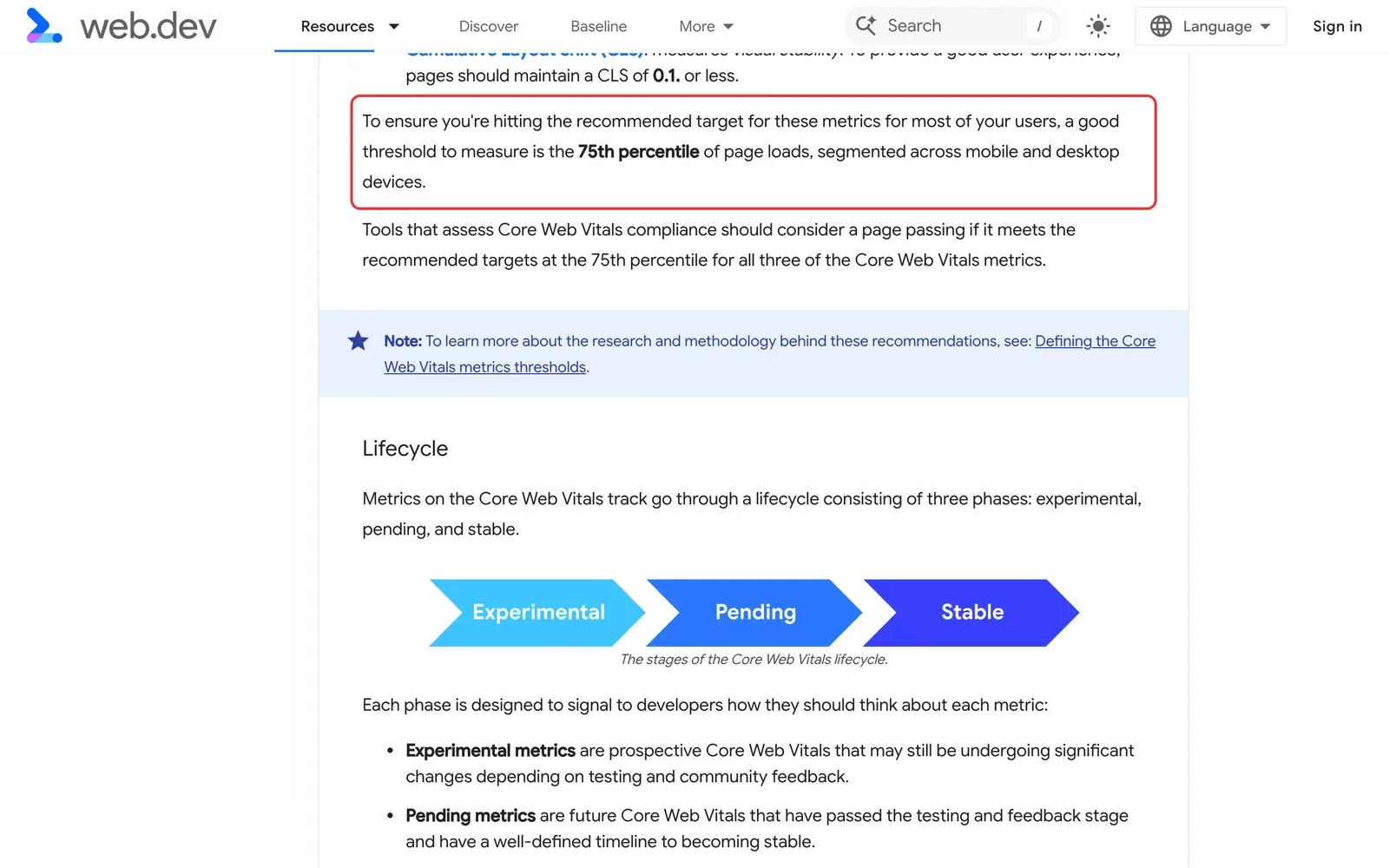
Viele fragen mich, warum ihre WordPress-Seite auf dem Handy so träge wirkt. Genau dafür gibt es die Core Web Vitals. Das sind drei Messwerte von Google. LCP zeigt, wann der größte sichtbare Inhalt geladen ist, gut sind bis zu 2,5 Sekunden. INP misst, wie schnell die Seite auf einen Klick oder Tipp reagiert, gut sind unter 200 Millisekunden. Und CLS zeigt, wie stark Inhalte beim Laden verrutschen, hier sollte der Wert unter 0,1 liegen. Google zählt dabei den Wert, den drei Viertel der echten Seitenaufrufe erreichen, getrennt für Handy und Computer.
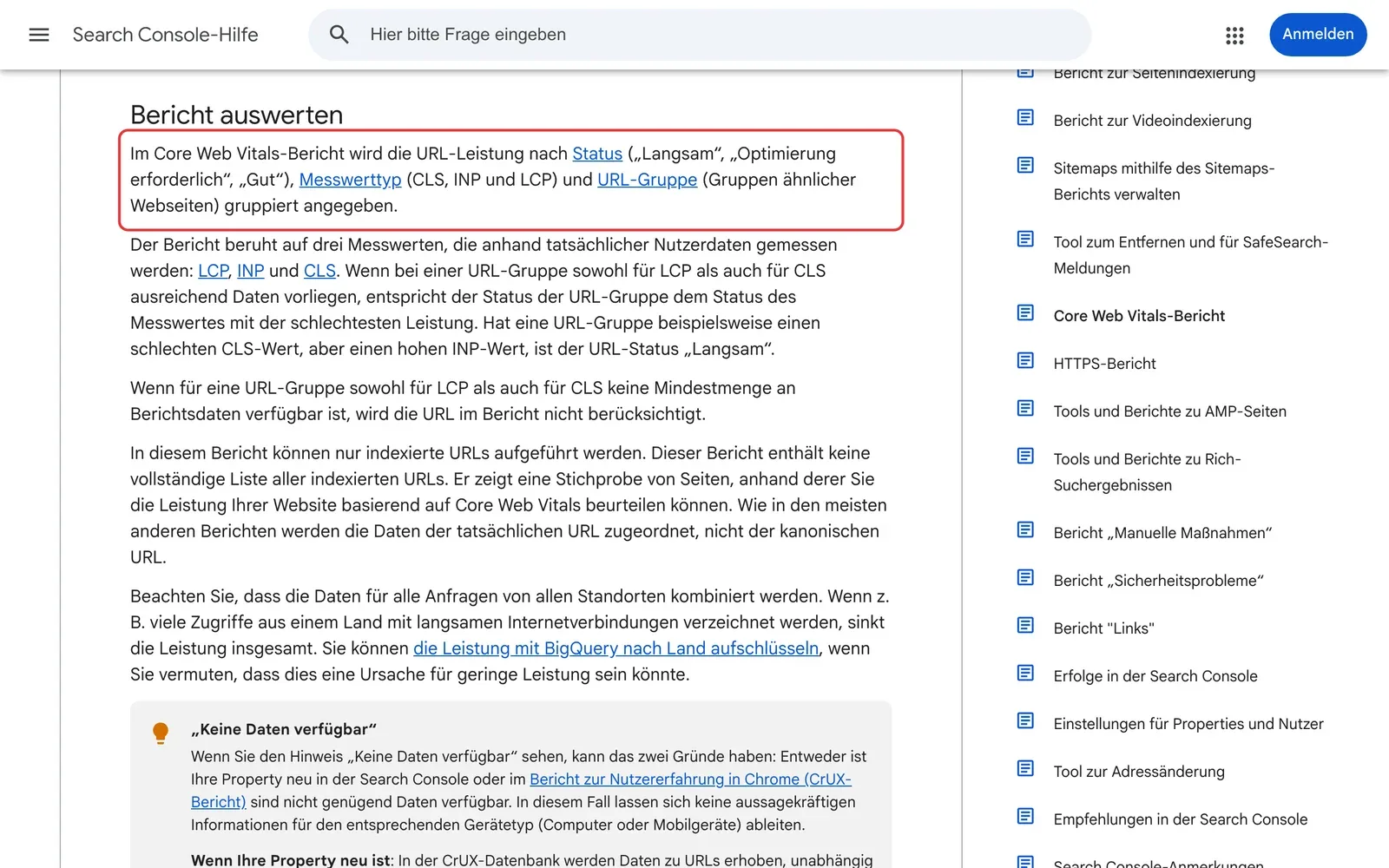
Messen kannst du das kostenlos mit PageSpeed Insights für einzelne Seiten und mit dem Core Web Vitals-Bericht in der Search Console für die ganze Website. Wichtig ist der Unterschied: Die Punktzahl stammt aus einem Labortest, für die Bewertung zählen die Daten echter Besucher.
Bei WordPress-Seiten stecken meist fünf Bremsen dahinter. Erstens ein zu großes oder falsch geladenes Bild im Kopfbereich. Dieses Bild sollte nie verzögert geladen werden. Zweitens zu viele Plugins und fremde Skripte, etwa Chat-Fenster oder eingebettete Karten. Drittens Ballast durch Page Builder mit vielen verschachtelten Elementen. Viertens langsames Hosting ohne Caching, denn dann baut der Server jede Seite bei jedem Aufruf neu. Und fünftens Layout-Verschiebungen durch Bilder ohne feste Maße, nachträglich eingeblendete Banner und Webfonts.
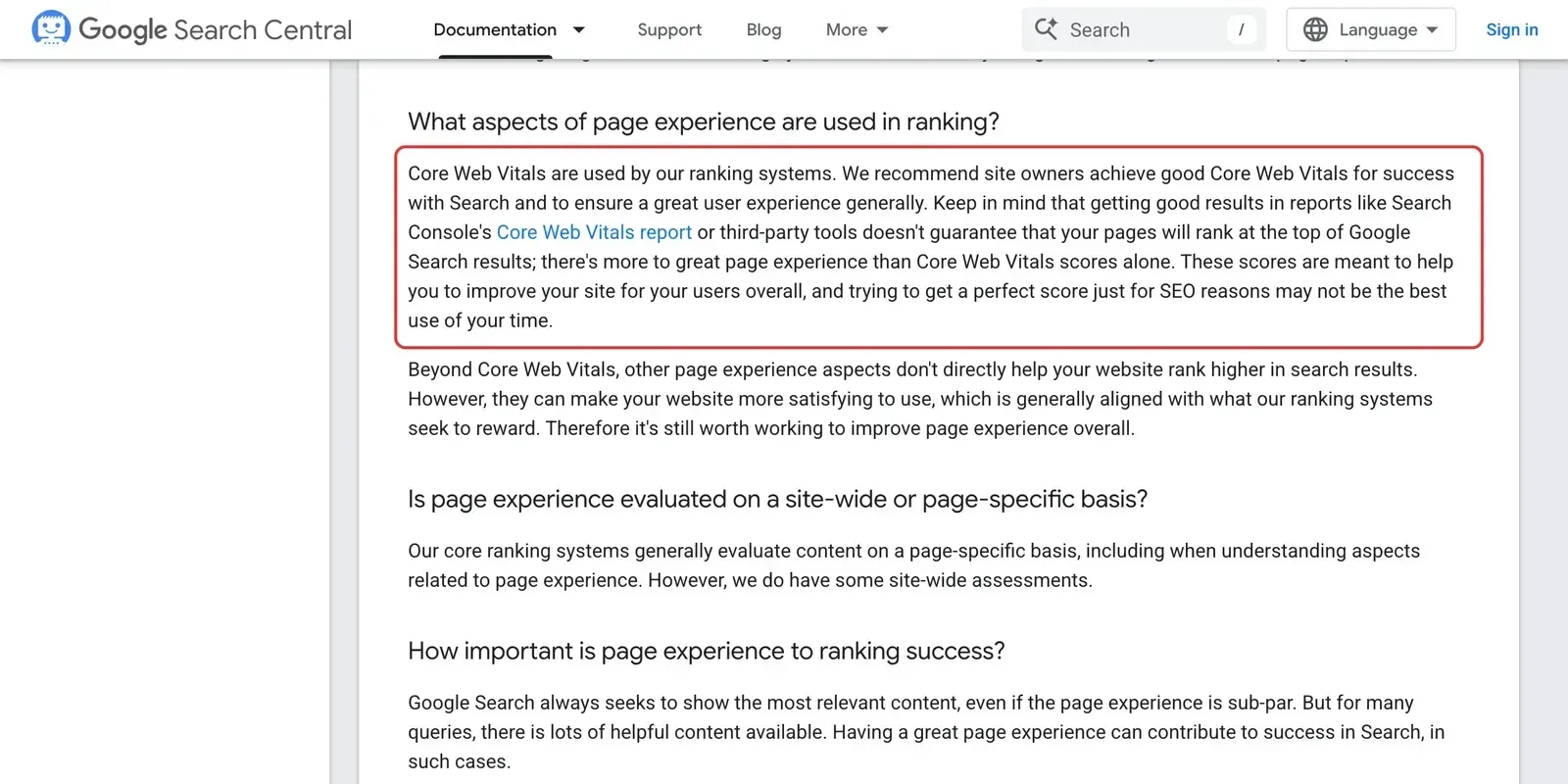
Was dabei wichtig ist, ist Folgendes: Google nutzt die Werte zwar im Ranking, der relevante Inhalt geht aber vor. Einen perfekten Wert musst du nicht erreichen. Meine eigenen Stadtseiten halte ich bei PageSpeed Insights über 90, mit wenigen klaren Regeln: keine fremden Skripte vor der Einwilligung, Bilder in passender Größe und keine Schriften von fremden Servern.
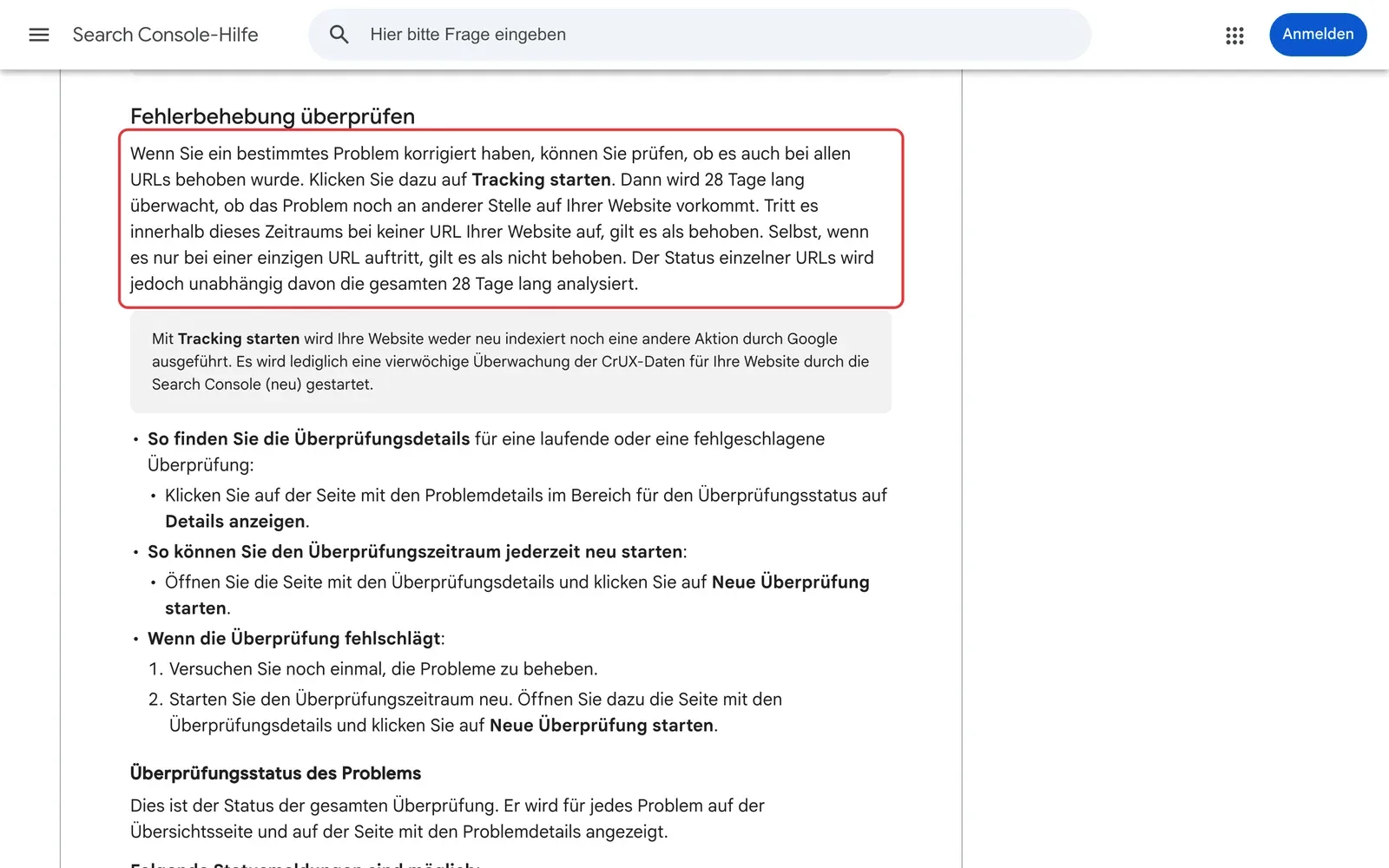
Mein Rat: Erst messen, dann den größten Hebel angehen und danach erneut prüfen. Nach einer Korrektur beobachtet die Search Console 28 Tage lang, ob das Problem behoben ist.
Inhaltsverzeichnis
- Was die Core Web Vitals messen
- Spielen die Werte für das Ranking eine Rolle?
- So misst du deine Werte: PageSpeed Insights und Search Console
- Bremse 1: zu große Bilder und ein falsch geladenes Hero-Bild
- Bremse 2: zu viele Plugins und fremde Skripte
- Bremse 3: Ballast durch Page Builder
- Bremse 4: langsames Hosting und fehlendes Caching
- Bremse 5: Layout-Verschiebungen durch Banner, Bilder ohne Maße und Webfonts
- So gehe ich bei einer langsamen WordPress-Seite vor
- Häufige Fragen zu Core Web Vitals bei WordPress
- Fazit
- Quellen
Deine WordPress-Seite sieht gut aus, aber auf dem Handy dauert es, bis das große Bild oben erscheint, und beim Scrollen springt der Text noch einmal nach unten. Genau das messen die Core Web Vitals: wie schnell der Hauptinhalt da ist, wie schnell die Seite auf Eingaben reagiert und ob sich das Layout ruhig verhält. In diesem Beitrag erkläre ich die drei Werte in einfachen Worten, zeige dir, wo du sie misst, und gehe die fünf Bremsen durch, die bei WordPress-Seiten typisch sind.
Das Wichtigste in Kürze
- Die Core Web Vitals sind LCP (Laden), INP (Reaktion) und CLS (visuelle Stabilität). Gut ist laut Google: LCP bis 2,5 Sekunden, INP unter 200 Millisekunden, CLS unter 0,1.
- Bewertet wird der Wert, den 75 Prozent der echten Seitenaufrufe erreichen, getrennt nach Mobil und Desktop.
- Messen kannst du mit PageSpeed Insights (einzelne Seite) und dem Core Web Vitals-Bericht in der Search Console (ganze Website).
- Die häufigsten Bremsen bei WordPress: zu große Bilder im Kopfbereich, zu viele Plugins und fremde Skripte, Page-Builder-Ballast, langsames Hosting ohne Caching und Layout-Verschiebungen.
- Google nutzt die Werte in den Ranking-Systemen, die Relevanz des Inhalts geht aber vor. Ein perfekter Wert ist kein Ziel an sich.
Was die Core Web Vitals messen
Google fasst unter dem Namen drei Messwerte zusammen, die jeweils einen Teil des Nutzererlebnisses abbilden. Alle drei werden an echten Besuchern gemessen, nicht nur im Test.
LCP: Largest Contentful Paint
Wann ist das größte sichtbare Element geladen, meist das Bild oder die Überschrift im Kopfbereich? Ziel laut Google: innerhalb von 2,5 Sekunden.
INP: Interaction to Next Paint
Wie schnell reagiert die Seite sichtbar, wenn jemand tippt, klickt oder ein Menü öffnet? Ziel: unter 200 Millisekunden.
CLS: Cumulative Layout Shift
Wie stark verrutschen Inhalte, während die Seite lädt? Ziel: ein Wert unter 0,1.
INP hat 2024 den älteren Wert FID (First Input Delay) abgelöst, so steht es auf web.dev, der Entwicklerseite des Chrome-Teams von Google. Wichtig ist, wie Google zählt: Maßgeblich ist der Wert, den 75 Prozent der Seitenaufrufe erreichen, und zwar getrennt für Smartphones und Computer. Eine Seite besteht nur, wenn alle drei Werte in diesem Bereich gut sind. Ein einzelner schneller Test am eigenen Rechner sagt deshalb wenig aus.
Spielen die Werte für das Ranking eine Rolle?
Ja, aber nicht so stark, wie oft behauptet wird. Google schreibt in der Search-Central-Dokumentation zur Nutzererfahrung ausdrücklich, dass die Core Web Vitals von den Ranking-Systemen genutzt werden. Im selben Text steht aber auch, dass Google immer den relevantesten Inhalt zeigen will, selbst wenn die Nutzererfahrung nicht optimal ist. Und: Einen perfekten Wert nur aus SEO-Gründen anzustreben, sei womöglich nicht die beste Nutzung deiner Zeit.
Meine Einschätzung aus der Praxis: Schnelle Seiten sind vor allem für Besucher wichtig. Wer auf dem Handy drei Sekunden auf ein weißes Feld schaut oder den falschen Knopf trifft, weil der Inhalt verrutscht, fragt seltener an. Für die Suchmaschinenoptimierung sind gute Werte die Grundlage, auf der Inhalte und Verlinkung wirken können, kein Ersatz dafür.
So misst du deine Werte: PageSpeed Insights und Search Console
Für die Messung brauchst du keine Zusatz-Software. Zwei kostenlose Werkzeuge von Google reichen, sie zeigen aber unterschiedliche Daten.
- Felddaten echter Chrome-Nutzer der letzten 28 Tage, wenn genug vorhanden sind
- dazu ein Labortest mit Lighthouse unter festen Bedingungen
- zeigt konkrete Ursachen, etwa welches Bild das LCP-Element ist
- Leistungs-Punktzahl 90 oder mehr gilt als gut
- Core Web Vitals-Bericht, getrennt nach Mobilgerät und Computer
- fasst ähnliche Seiten zu URL-Gruppen zusammen
- zeigt nur indexierte Seiten mit genug Daten
- nach einer Korrektur kannst du die Prüfung über 28 Tage starten
Bei PageSpeed Insights gibst du eine Adresse ein und bekommst oben die Felddaten aus dem Chrome User Experience Report (CrUX), darunter den Labortest. Laut Google-Dokumentation können beide Werte voneinander abweichen, weil der Labortest nur ein simuliertes Gerät mit fester Verbindung abbildet. Die Punktzahl von 0 bis 100 stammt aus dem Labortest. Für die Bewertung der Core Web Vitals zählen die Felddaten.
Den Gesamtüberblick liefert der Core Web Vitals-Bericht in der Search Console. Dort siehst du, ob Gruppen von Seiten als „Gut“, „Optimierung erforderlich“ oder „Langsam“ eingestuft sind und welcher Wert das Problem ist. Wie du die Search Console ansonsten nutzt, habe ich in meinem Beitrag zu den Neuerungen der Search Console 2026 beschrieben. Die Grenzen zwischen den drei Stufen findest du im Glossar-Eintrag zu den Core Web Vitals.
Bremse 1: zu große Bilder und ein falsch geladenes Hero-Bild
Auf WordPress-Seiten ist das LCP-Element am häufigsten ein Bild, laut einer Auswertung des WordPress-Core-Teams mit HTTP-Archive-Daten vom Februar 2023 bei 42,4 Prozent der Desktop- und 38,2 Prozent der Mobilseiten. Typisch sind das große Foto im Kopfbereich, ein Slider oder ein Hintergrundbild. Wird es in voller Kamera-Auflösung hochgeladen, muss das Handy mehrere Megabyte laden, bevor der wichtigste Teil der Seite steht. Das WordPress-Handbuch zur Optimierung rät deshalb, jedes Bild in passendem Format und passender Kompression einzustellen.
Der zweite Fehler ist subtiler: Das Bild oben wird per Lazy Loading geladen, also erst, wenn der Browser das Layout kennt. Für Bilder weiter unten ist das sinnvoll, für das LCP-Bild schadet es. web.dev sagt dazu klar, dass man das LCP-Bild nie verzögert laden soll, und empfiehlt stattdessen das Attribut fetchpriority="high".
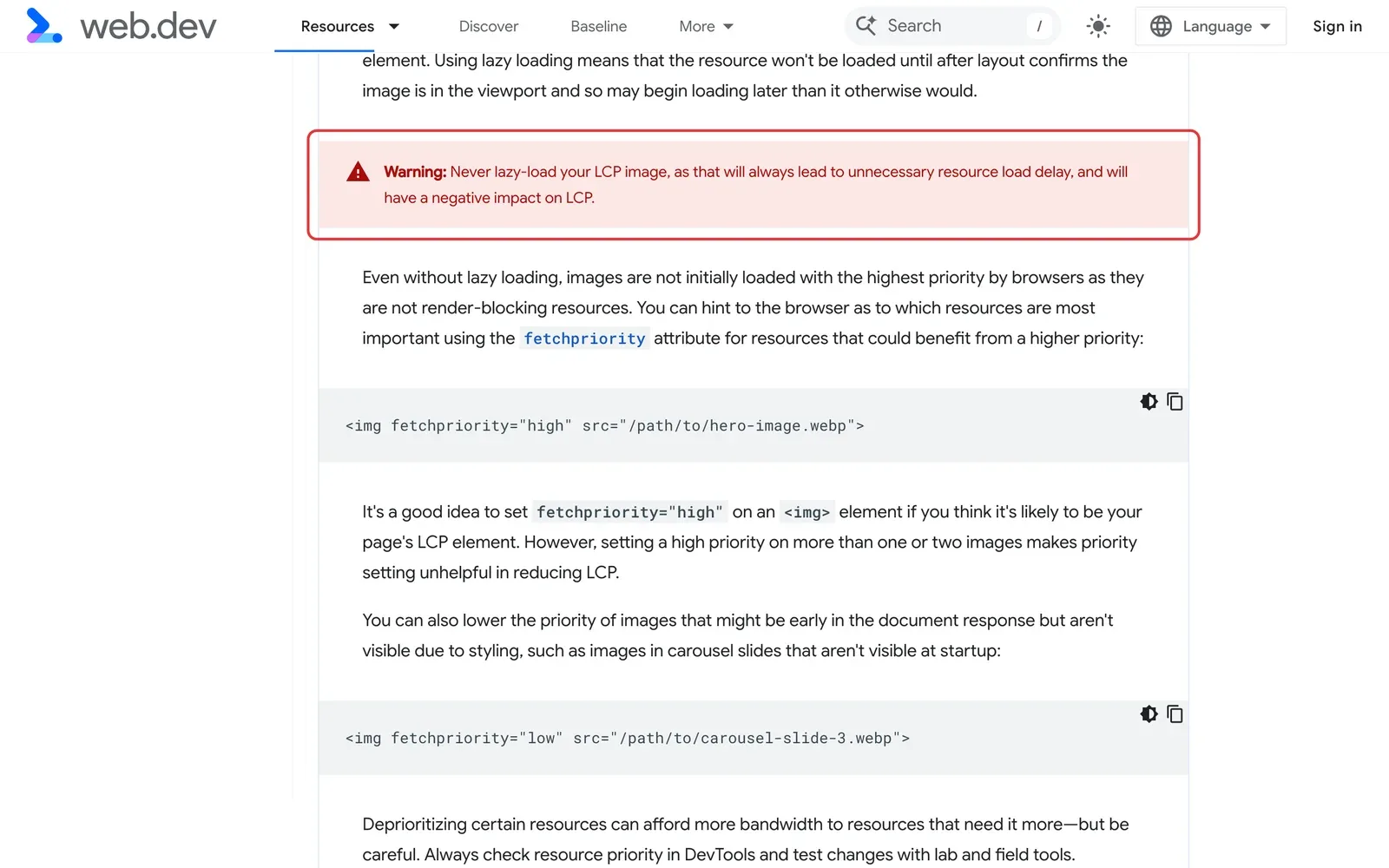
WordPress nimmt dir hier seit Version 6.3 einiges ab. Laut der Ankündigung des WordPress-Core-Teams setzt WordPress fetchpriority="high" automatisch auf das Bild, das am wahrscheinlichsten das LCP-Bild ist, und lässt Lazy Loading bei Bildern im ersten sichtbaren Bereich weg. Das gilt aber nur für Bilder, die über die WordPress-eigenen Funktionen ausgegeben werden, etwa Bilder im Inhalt oder das Beitragsbild. Baut ein Theme oder Page Builder das Hero-Bild selbst zusammen, zum Beispiel als CSS-Hintergrund, greift die Automatik nicht.
So prüfst du es
Öffne PageSpeed Insights, lass deine Startseite mobil testen und suche im Labortest nach dem Hinweis zum LCP-Element. Ist es ein Bild, prüfe drei Dinge: Ist die Datei kleiner als nötig? Wird sie ohne Lazy Loading geladen? Hat sie eine hohe Priorität?
Bremse 2: zu viele Plugins und fremde Skripte
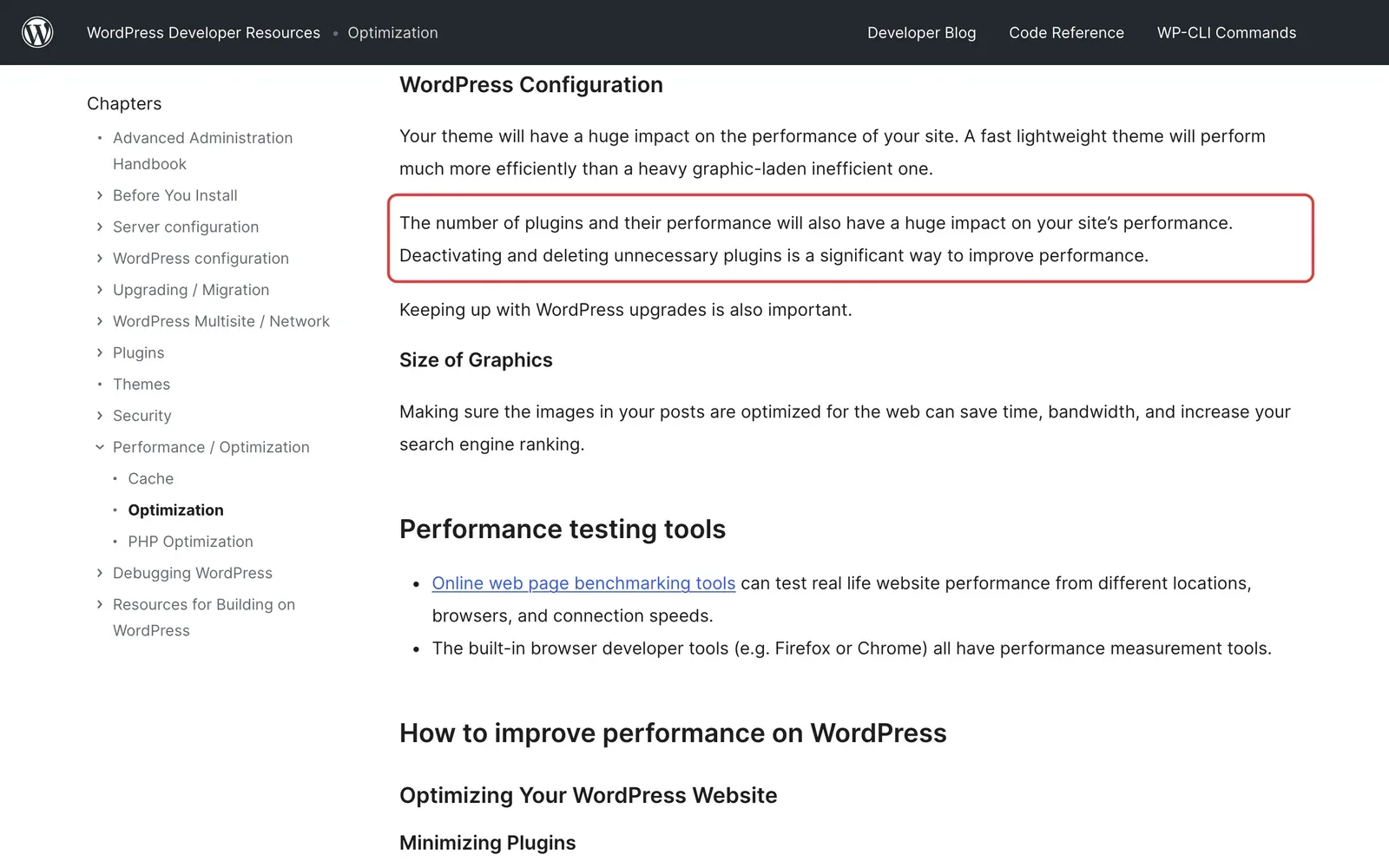
Jedes Plugin kann eigene Skripte und Stylesheets laden, oft auf jeder Unterseite, auch dort, wo es gar nicht gebraucht wird. Das WordPress-Handbuch formuliert es deutlich: Die Zahl der Plugins und ihre Leistung haben großen Einfluss auf die Geschwindigkeit, und nicht benötigte Plugins zu deaktivieren und zu löschen ist ein wirksamer Hebel.
Dazu kommen fremde Skripte: Chat-Fenster, eingebettete Karten, Videos, Bewertungs-Widgets, Tracking. Sie belasten vor allem den INP-Wert, denn solange der Browser Skripte lädt und ausführt, kann er nicht sofort auf einen Tipp reagieren. web.dev empfiehlt in seinem Leitfaden zu Drittanbieter-Skripten, solche Skripte asynchron zu laden, Inhalte von Drittanbietern erst nach dem Hauptinhalt oder beim Scrollen nachzuladen und ein Skript ganz zu entfernen, wenn es keinen klaren Mehrwert bringt.
Auch die Einwilligung spielt hinein: Wenn Tracking-Skripte erst nach der Zustimmung im Cookie-Banner starten, lädt die Seite beim ersten Aufruf weniger. Wie das mit Google-Tags sauber zusammenspielt, erkläre ich im Beitrag zum Consent Mode v2.
Bremse 3: Ballast durch Page Builder
Page Builder wie Divi oder Elementor machen das Gestalten einfach, erzeugen dafür aber oft viele verschachtelte Elemente im Quelltext. web.dev weist im Leitfaden zu INP darauf hin, dass große DOM-Strukturen, also viele HTML-Elemente, beim Darstellen mehr Arbeit verursachen als kleine. Jede Spalte in einer Spalte in einem Abschnitt kostet ein wenig.
Aus meiner Erfahrung mit beiden Systemen: Divi lädt teilweise recht langsam, Elementor etwas schneller. Mit beiden lassen sich aber sehr gute Seiten bauen, es kommt auf den Aufbau an. Den ausführlichen Vergleich findest du in meinem Beitrag Divi oder Elementor. Auch das Theme selbst zählt: Laut WordPress-Handbuch hat es großen Einfluss auf die Leistung. Welche Themes ich mir nach Ladezeit und Pflege angesehen habe, steht im Beitrag zu den besten WordPress-Themes.
- 1
Unnötige Verschachtelung entfernen
Abschnitte mit einer Zeile und einer Spalte, die nur einen Text tragen, lassen sich oft zusammenfassen.
- 2
Module sparsam einsetzen
Slider, Animationen und Zähler laden eigene Skripte. Ein ruhiges Bild mit klarer Überschrift ist meist schneller und oft auch verständlicher.
- 3
Eingebaute Leistungsoptionen prüfen
Viele Builder haben Einstellungen, die Skripte und Stile nur dort laden, wo sie gebraucht werden. Nach jeder Änderung neu messen.
Bremse 4: langsames Hosting und fehlendes Caching
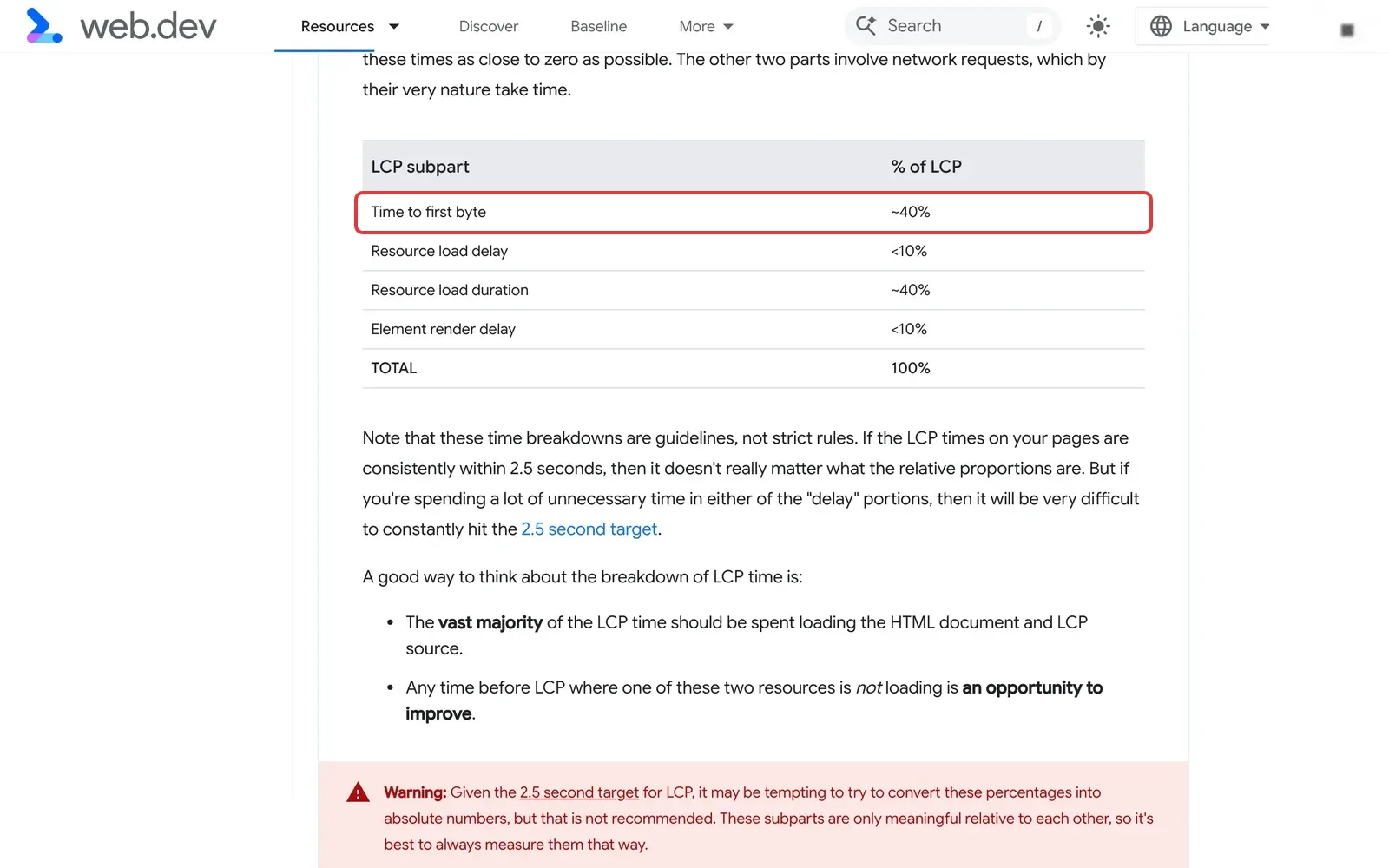
Bevor der Browser überhaupt ein Bild laden kann, muss der Server antworten. Diese Zeit bis zum ersten Byte (TTFB) ist laut web.dev einer von vier Teilen des LCP-Werts, als grobe Richtlinie nennt web.dev dafür etwa 40 Prozent der LCP-Zeit. Bei WordPress baut der Server jede Seite ohne Zwischenspeicher bei jedem Aufruf neu aus PHP und Datenbank zusammen. Das kostet Zeit, vor allem auf günstigen Tarifen.
Das WordPress-Handbuch nennt die wichtigsten Gegenmittel: Caching-Plugins, die Beiträge und Seiten als fertige statische Dateien ablegen, einen dauerhaften Objekt-Cache, der Datenbankabfragen spart, aktuelle Software-Versionen bis hin zu einer neueren PHP-Version und ein Content Delivery Network (CDN), das Dateien von Servern in der Nähe des Besuchers ausliefert. Welche dieser Möglichkeiten du hast, hängt laut Handbuch vom Hosting ab.
Caching ist kein Allheilmittel
Ein Caching-Plugin macht die Serverantwort schneller. Ein zu großes Hero-Bild, ein verspringender Banner oder ein schweres Chat-Skript bleiben trotzdem. Deshalb immer zuerst schauen, welcher der drei Werte rot ist.
Bremse 5: Layout-Verschiebungen durch Banner, Bilder ohne Maße und Webfonts
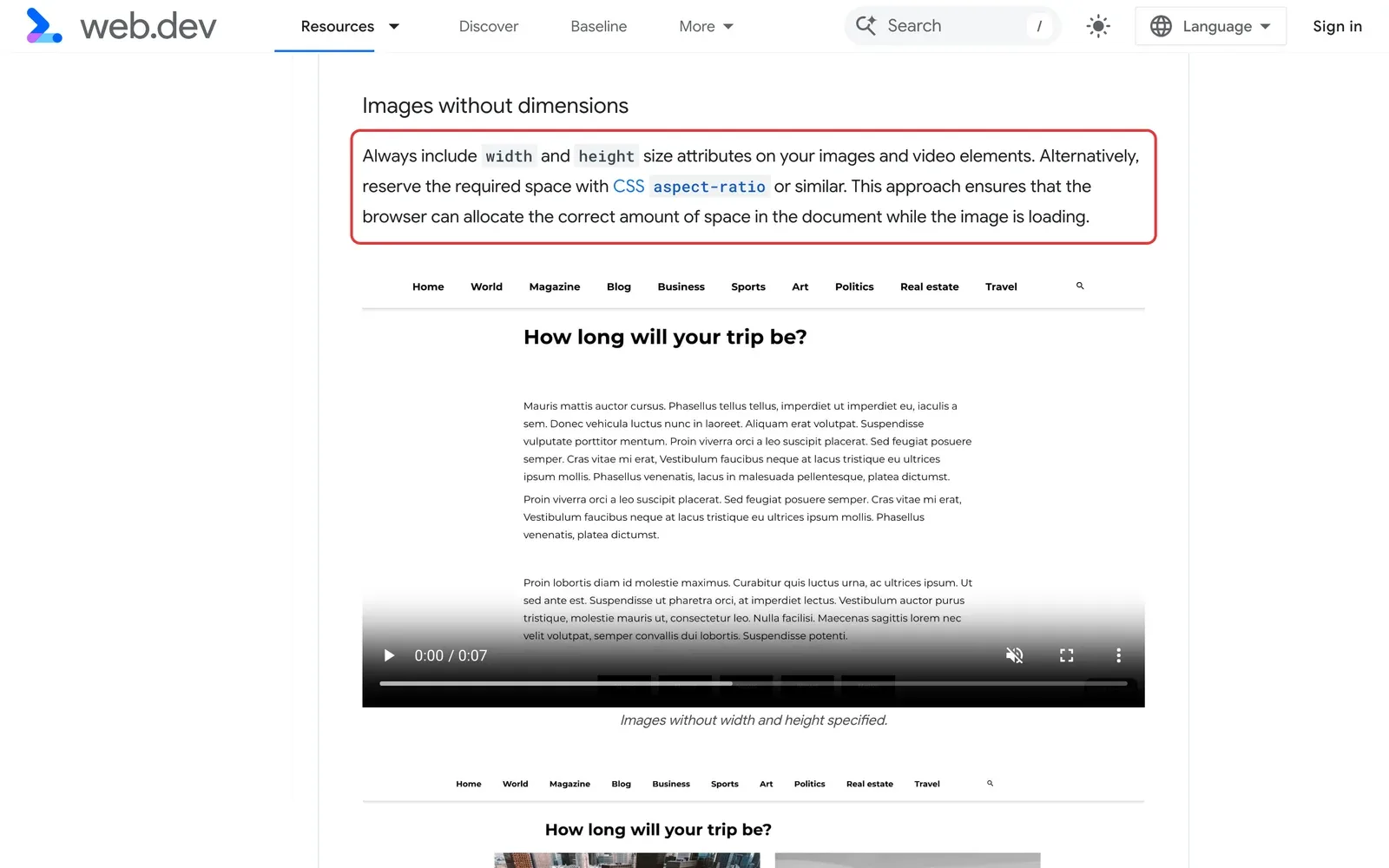
Der CLS-Wert steigt, wenn Inhalte nach dem ersten Darstellen verrutschen. Die häufigsten Auslöser sind Bilder und Videos ohne feste Größenangabe: Der Browser weiß nicht, wie viel Platz er freihalten soll, und schiebt den Text nach unten, sobald das Bild da ist. web.dev empfiehlt deshalb, bei Bildern und Videos immer width und height anzugeben oder den Platz per CSS mit aspect-ratio zu reservieren.
Zweiter Auslöser sind Elemente, die nachträglich eingeblendet werden: Hinweisleisten, Aktionsbanner, Werbeflächen, eingebettete Inhalte. Laut web.dev verursachen nachträglich eingefügte Inhalte nahe am oberen Rand meist größere Verschiebungen. Die Lösung: den Platz von Anfang an reservieren, etwa mit einer Mindesthöhe, oder den Hinweis als Überlagerung einblenden, die nichts verschiebt.
Dritter Auslöser sind Webfonts. Lädt die Schrift später als der Text, zeigt der Browser zuerst eine Ersatzschrift und tauscht sie dann aus. Sind beide unterschiedlich breit, springt der Text.
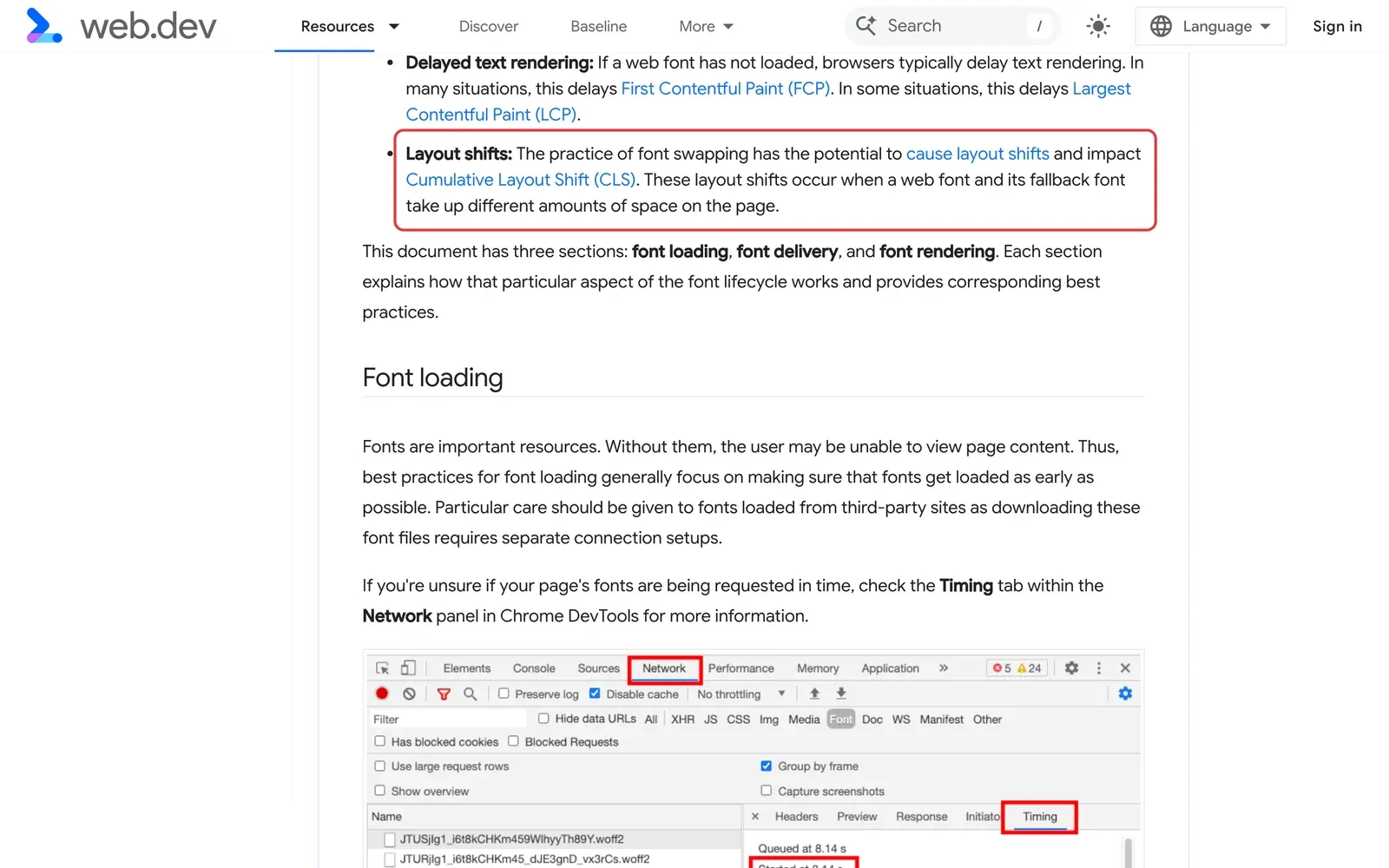
web.dev rät in den Empfehlungen zu Webfonts unter anderem zu wenigen Schriftschnitten, zum komprimierten Format WOFF2 und zu font-display: optional, wenn ein Austausch ganz vermieden werden soll. Ich binde Schriften außerdem vom eigenen Server ein statt von einem fremden Anbieter. Das spart laut web.dev den Aufbau einer zusätzlichen Verbindung und ist aus meiner Sicht auch beim Datenschutz einfacher.
So gehe ich bei einer langsamen WordPress-Seite vor
Meine eigene Website läuft nicht mit WordPress, die Grundsätze sind aber dieselben. Meine Stadtseiten sollen bei PageSpeed Insights mobil und am Desktop über 90 liegen. Bei der Messung im September 2026 kam eine davon auf 97 mobil und 99 am Desktop. Was den Wert hält, sind wenige, klare Regeln: kein fremdes Skript vor der Einwilligung, Bilder als WebP in passender Größe, Lazy Loading erst ab dem vierten Bild, Animationen ohne zusätzliches JavaScript und keine Schriften von fremden Servern. Bei WordPress-Seiten meiner Kunden gehe ich in dieser Reihenfolge vor:
- 1
Felddaten ansehen
Search Console und PageSpeed Insights: Welcher Wert ist schlecht, mobil oder am Desktop, und welche Seitengruppe ist betroffen?
- 2
Ursache im Labortest finden
Welches Element ist das LCP-Element, welche Skripte blockieren, welches Element verrutscht?
- 3
Größten Hebel zuerst
Meist Hero-Bild, unnötige Plugins und fremde Skripte. Erst danach Feinarbeit am Theme oder Page Builder.
- 4
Neu messen und beobachten
Nach der Korrektur im Bericht der Search Console die Prüfung starten. Google beobachtet dann 28 Tage, ob das Problem noch auftritt.
Wenn du eine neue Website planst oder deine bestehende grundlegend überarbeiten willst, achte ich beim Webdesign von Anfang an auf diese Punkte. Nachträglich zu optimieren ist fast immer aufwendiger.
Häufige Fragen zu Core Web Vitals bei WordPress
Muss ich bei PageSpeed Insights 100 Punkte erreichen?
Nein. Die Punktzahl stammt aus dem Labortest, für die Core Web Vitals zählen die Felddaten echter Besucher. Google schreibt selbst, dass ein perfekter Wert nur aus SEO-Gründen womöglich nicht die beste Nutzung deiner Zeit ist. Wichtiger ist, dass alle drei Werte im grünen Bereich liegen.
Wie prüfe ich, ob meine Änderung gewirkt hat?
Den Labortest in PageSpeed Insights kannst du sofort wiederholen. Für die Felddaten startest du im Core Web Vitals-Bericht der Search Console die Prüfung der Fehlerbehebung. Google überwacht dann 28 Tage lang, ob das Problem noch auf anderen Seiten vorkommt.
Bringt ein Caching-Plugin allein grüne Werte?
Meist nicht. Caching beschleunigt die Antwort des Servers und hilft damit beim LCP. Verrutschende Inhalte (CLS) oder schwere Skripte, die die Reaktion bremsen (INP), behebt es nicht. Ich würde Caching immer mit den anderen Bremsen zusammen angehen.
Ist ein Page Builder automatisch langsam?
Nein. Mit Divi und Elementor lassen sich schnelle Seiten bauen. Entscheidend ist, wie viele Elemente, Module und Skripte eine Seite am Ende enthält. Ein schlanker Aufbau mit wenigen Effekten bringt hier oft mehr als ein Wechsel des Systems.
Warum sind meine Werte am Handy schlechter als am Computer?
Google bewertet Mobil und Desktop getrennt. Auf dem Handy kommen langsamere Prozessoren und schwankende Verbindungen hinzu, dort wirken große Bilder und viel JavaScript stärker. Deshalb solltest du immer zuerst die mobile Auswertung ansehen.
Gelten die Werte für meine ganze Website oder für jede Seite einzeln?
Laut Google wird Inhalt grundsätzlich pro Seite bewertet, es gibt aber auch einige websiteweite Einschätzungen. Die Search Console fasst ähnliche Seiten zu Gruppen zusammen. Eine langsame Vorlage, etwa für alle Blogbeiträge, betrifft deshalb schnell viele Seiten auf einmal.
Fazit
Die Core Web Vitals sind kein Hexenwerk. Bei WordPress-Seiten stecken meist dieselben fünf Bremsen dahinter: ein zu großes oder falsch geladenes Bild im Kopfbereich, zu viele Plugins und fremde Skripte, verschachtelte Page-Builder-Layouts, ein Server ohne Caching und Inhalte, die beim Laden verrutschen. Miss zuerst mit Search Console und PageSpeed Insights, behebe den größten Hebel und prüfe dann erneut. Gute Werte garantieren keine Rankings, sie sorgen aber dafür, dass Besucher deine Inhalte überhaupt in Ruhe lesen und anfragen.
Quellen
- web.dev: Web Vitals (Grenzwerte, 75. Perzentil)
- Google Search Central: Core Web Vitals und Google-Suchergebnisse
- Google Search Central: Nutzererfahrung in der Google-Suche
- Search Console-Hilfe: Core Web Vitals-Bericht
- Google for Developers: Über PageSpeed Insights
- web.dev: Largest Contentful Paint optimieren
- web.dev: Interaction to Next Paint optimieren
- web.dev: Cumulative Layout Shift optimieren
- web.dev: Best Practices für Webfonts
- web.dev: Drittanbieter-JavaScript effizient laden
- WordPress Developer Resources: Optimization
- Make WordPress Core: Proposal for enhancing LCP image performance with fetchpriority (02.05.2023)
- Make WordPress Core: Image performance enhancements in WordPress 6.3 (13.07.2023)